リスキルキャリア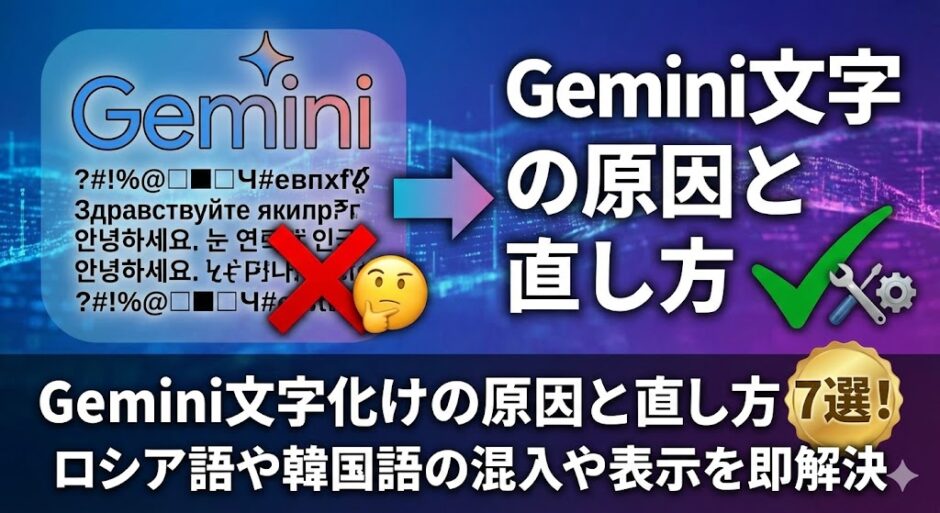

Geminiに質問したら、回答の中にロシア語のような見慣れない文字が紛れ込んでいた——そんな経験はありませんか。「□□□」と豆腐のような記号が並んだり、突然ハングルが出現したりと、Geminiの文字化けに困っているユーザーは少なくありません。この問題はGoogleも把握している既知の不具合で、モデルの選択やちょっとした設定変更だけで解決できるケースがほとんどです。
本記事では、文字化けの原因を症状ごとに切り分けたうえで、すぐに実践できる7つの直し方からAPI・CLI開発者向けの対処法、再発を防ぐ予防策まで網羅的にまとめました。読み終わる頃には、文字化けに悩まされることなくGeminiを使いこなせるようになるはずです。
この記事の監修者

リスキルキャリア編集部
リスキルキャリアは、生成AI時代にリスキリング・副業・転職で収入UPを目指す方に向けた情報を発信するWebメディアです。編集部では、スキルを活かしたキャリアアップの方法やおすすめのスクールなどをお届けしています。
Gemini文字化けが起きる原因を症状別に解説
Geminiで発生する文字化けは、原因によって症状が大きく異なります。ここでは代表的な4つの原因を症状別に整理し、それぞれのメカニズムを解説します。
AIモデルの多言語学習が引き起こす他言語混入
Geminiの文字化けとして最も多く報告されているのが、日本語の回答にロシア語(キリル文字)や韓国語(ハングル)、ヒンディー語(デーヴァナーガリー文字)などが突然混入する症状です。これは従来の文字コード不一致による文字化けとは根本的に異なり、AIモデルの内部処理に起因する問題です。
GeminiはSentencePieceというトークナイザーを用いて、入力テキストをサブワード(単語の断片)単位に分割して処理しています。この際、日本語のサブワード境界が他言語のトークンと衝突することで、意図しない外国語の文字列が生成される場合があります。Googleコミュニティにおいてもこの問題は既知の不具合として認識されており、Google側でも把握済みとされています。主な症状パターンは以下のとおりです。
| 症状 | 表示例 | 主な原因 |
|---|---|---|
| ロシア語・韓国語が混入する | 「力」→「력이」、「Привет」が出現 | AIモデルの多言語学習による誤生成 |
| □や?に置き換わる | 「□□□」「???」 | ブラウザ・OSの言語設定不備 |
| LaTeXコードがそのまま表示される | \frac{1}{2} が数式にならない | 数式レンダリングの変換エラー |
| 「�」が表示される | 「何かお手伝い���?」 | CLI・APIのエンコーディング不一致 |
使用モデルによる発生率の違い
Geminiの文字化けは使用するモデルによって発生率に明確な差があります。Googleのヘルプコミュニティでは、プラチナプロダクトエキスパートが「2.5 Flash / 2.5 Pro(experimental)などでは既知の不具合」と公式に回答しています。各モデルの特徴を以下の表にまとめました。
| モデル | 文字化け発生率 | 特徴 |
|---|---|---|
| 2.5 Flash | 低い | 「保存された情報」の指示を反映しやすく安定している |
| 2.5 Pro | 低い | 日本語処理パイプラインが強化され精度が高い |
特に2024年10月にリリースされたGemini 2.0 Flashでは、日本語テキスト中への他言語混入が多発し、SNS上でも多くの報告が集まりました。長文を生成させた場合や、1,000文字以上の長いプロンプトを入力した場合に発生率が高まる傾向があります。
一方、2.5 Flashや最新のモデルでは日本語の文字処理パイプラインが強化されたことで、一般的な日本語テキスト生成における文字化けは大幅に改善されています。ただし、完全に解消されたわけではなく、条件によっては依然として発生するため注意が必要です。
数式やLaTeX出力時に起きるレンダリング崩れ
Geminiに数式を出力させた際、LaTeX記法やMathMLが正しくレンダリングされず文字化けする症状も報告されています。これはAIモデルの言語処理とは別の問題で、数式の表示処理(レンダリング)段階で発生するものです。
具体的には、複雑な数式や大量の数式を一度に出力させた場合に、LaTeXコードがそのまま表示されたり、数式記号が「□」や意味不明な文字に置き換わったりします。原因として、表示側のフォントが数式専用のUnicode文字をサポートしていない場合や、LaTeXからHTMLへの変換過程でエンコードが崩れることが挙げられます。数式を多用する理系の学習や研究用途では特に支障が大きいため、出力形式を工夫する必要があります。
ブラウザやOSの言語設定が影響するケース
上記のAIモデル由来の問題とは別に、ユーザーの利用環境に起因する文字化けも存在します。ブラウザの優先言語が英語に設定されている場合、Geminiが返す日本語テキストの一部が「□□」や「?」に変換されて表示されることがあります。
また、OSのシステムロケールが日本語以外に設定されている環境でも同様の症状が発生します。Windowsでは「ワールドワイド言語サポートでUnicode UTF-8を使用」の設定がオフになっていると、マルチバイト文字の処理に支障をきたす場合があります。複数言語を切り替えて使っているユーザーや、海外環境でGeminiを利用しているユーザーは特に注意が必要です。
Gemini文字化けを今すぐ直す7つの方法
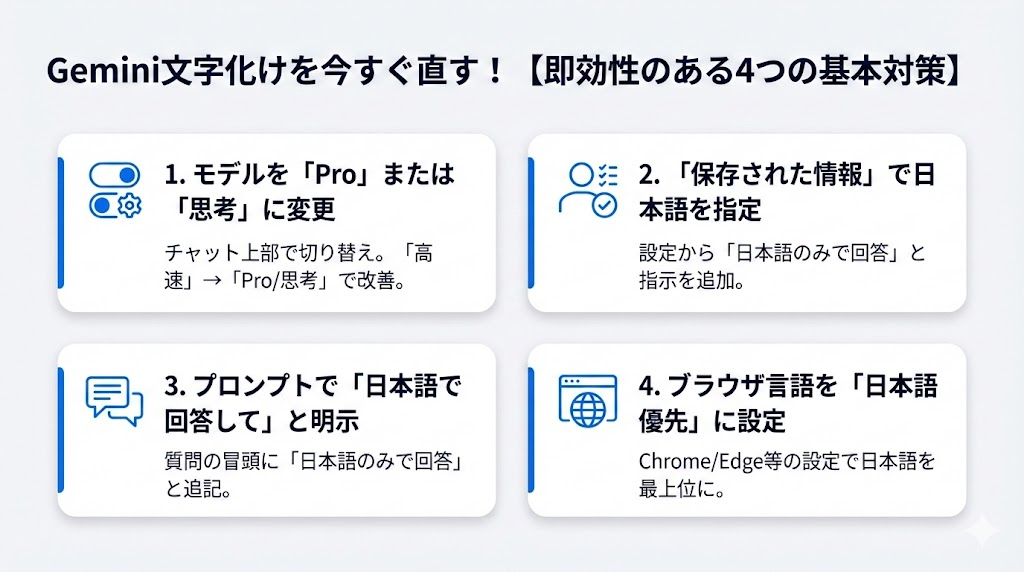
Geminiで文字化けが発生した場合、以下の7つの方法を順に試すことで多くのケースを解消できます。専門知識がなくても実践できる方法から紹介します。
モデルを「思考モード」やProに切り替える
文字化けが発生したら、最初に試すべきなのがモデルの切り替えです。Geminiのチャット画面上部にあるモデル選択のドロップダウンから、現在使用しているモデルを確認してください。もし「高速モード」を使っている場合は、「思考モード」または「Pro」に変更するだけで改善する可能性が高いです。
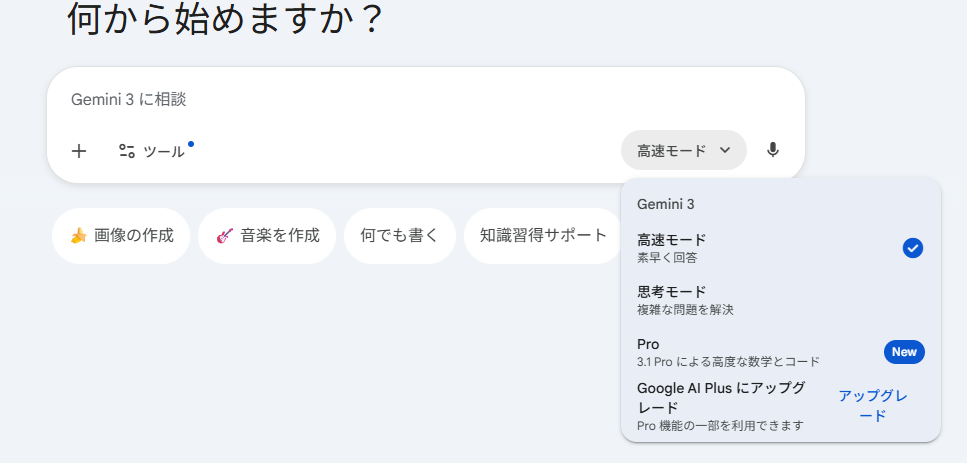
Gモデルを切り替えた後は、新しいチャットを開始してから回答を生成し直すとより効果的です。
「保存された情報」に日本語限定の指示を追加する
Geminiには「保存された情報」という機能があり、ユーザーの好みや指示をあらかじめ登録しておくことで、すべての会話に反映させることができます。この機能を活用して、日本語での応答を強制する設定を追加しましょう。
設定手順は、Geminiの画面右上のアイコンから「設定」を開き、「保存された情報」のページに移動します。ここで「日本語のみで回答してください。日本語以外の文字は一切使用しないでください」といった指示を追加してください。この機能は2025年3月以降、無料ユーザーにも開放されており、40言語以上に対応しています。設定後はすべての新規チャットに指示が反映されるため、毎回プロンプトで指定する手間が省けます。
プロンプトで「日本語で回答して」と明示する
「保存された情報」を設定していない場合や、特定のチャットで文字化けが発生した場合は、プロンプト内で直接「日本語で回答してください」と明示するのが手軽な対処法です。Googleコミュニティでも「日本語で」という指示を添えることで、ある程度他言語の混入を防げるという報告があります。
ただし、この方法には限界があり、長文の生成時や専門用語を多く含むプロンプトでは、指示があっても他言語が混入するケースが確認されています。そのため、プロンプトでの指示は「保存された情報」の設定やモデル切り替えと併用することをおすすめします。プロンプトの冒頭に「以下の質問に日本語のみで回答してください。外国語は使用しないでください。」と記載するとより効果的です。
ブラウザの言語設定を日本語優先に変更する
ブラウザの言語設定が英語優先になっている場合、Geminiの出力が正しく表示されないことがあります。以下の手順でお使いのブラウザの言語を日本語優先に変更してください。
Google Chrome
- ・右上の三点メニュー →「設定」→「言語」を開く
- ・日本語をリストの最上位に移動し「この言語でページを表示する」にチェックを入れる
Microsoft Edge
- ・「設定」→「言語」から日本語を優先言語に設定する
- ・「この言語でページを表示する」をオンに切り替える
Firefox
- ・「設定」→「一般」→「言語」から日本語を最優先に設定する
ブラウザの言語設定を変更した後は、Geminiのページを再読み込みしてから効果を確認してください。海外在住の方や、業務で複数言語を使い分けている方はこの設定が原因になりやすいため、最初に確認しておくとよいでしょう。
ページ再読み込みとキャッシュクリアを試す
文字化けが一時的な表示バグである場合、ページの再読み込み(Ctrl+Shift+Rでスーパーリロード)だけで解消することがあります。それでも改善しない場合は、ブラウザのキャッシュとCookieを削除してみてください。
Google Chromeでは「設定」→「プライバシーとセキュリティ」→「閲覧履歴データの削除」から、「キャッシュされた画像とファイル」と「Cookieと他のサイトデータ」を選択して削除します。ブラウザは表示速度を上げるために過去のデータを保存していますが、このキャッシュがGeminiの最新出力と干渉し、表示が崩れる原因になることがあります。削除後は強制的に最新データが読み込まれるため、文字化けが解消される可能性があります。
新しいチャットで会話をやり直す
Geminiではチャットの文脈(コンテキスト)が長くなるほど、モデルの出力が不安定になりやすい傾向があります。文字化けが発生したチャットで何度やり直しても改善しない場合は、新しいチャットを開始して同じ質問を投げ直してみてください。
Googleコミュニティでもゴールドプロダクトエキスパートが「他の会話でやり直す」ことを対処法の一つとして挙げています。新しいチャットではコンテキストがリセットされるため、前の会話で蓄積された言語の「揺れ」が解消され、クリーンな状態で日本語テキストが生成されます。特に長文のやり取りを重ねた後に文字化けが発生した場合は、この方法が効果的です。
「英語で出力→日本語に翻訳」で文字化けを回避する
上記の方法を試しても文字化けが解消しない場合の回避策として、いったん英語で回答を生成させてから日本語に翻訳する方法があります。Geminiは英語での出力時には文字化けがほとんど発生しないため、この二段階のアプローチで正確な情報を得ることが可能です。
具体的には、まず「Please answer in English:」に続けて質問を入力し、英語の回答を得ます。その後、同じチャット内で「上記の回答を日本語に翻訳してください」と指示するか、別途翻訳ツールを使って日本語化します。SNS上でもこの方法を実践しているユーザーが多く、特にGemini 2.0で長文を出力する際にキリル文字が頻発する状況への有効な回避策として知られています。手間はかかりますが、内容の正確性を優先したい場合におすすめです。
Gemini文字化けがどうしても直らないときの対処法
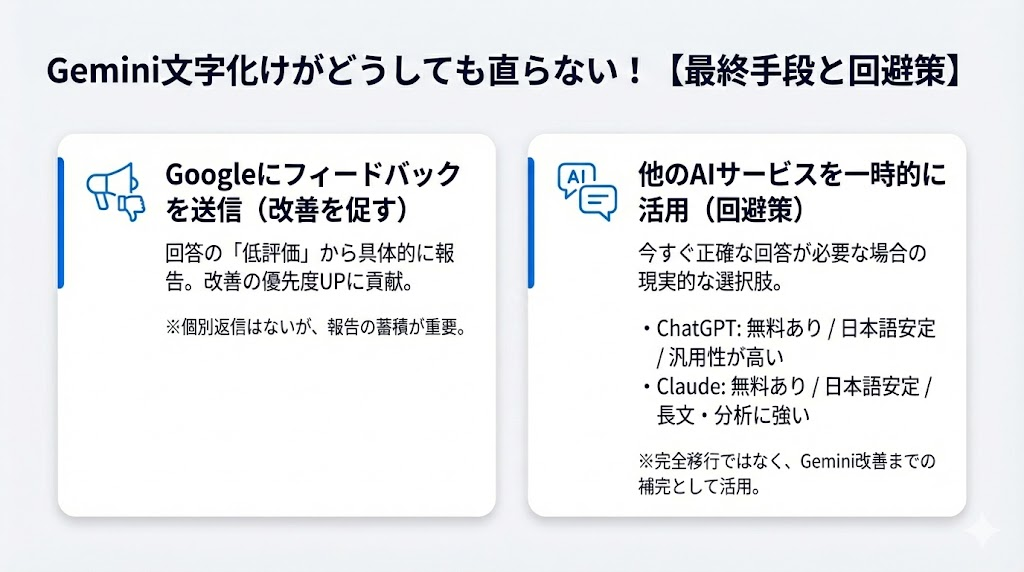
上記の方法をすべて試しても改善しない場合は、Google側の対応を待つか、一時的に別のAIサービスを活用する方法があります。
Googleにフィードバックを送信して改善を促す
Geminiの文字化け問題は、ユーザーからのフィードバックが多いほどGoogleの改善優先度が上がります。文字化けが発生した回答の下部にある「低評価(サムズダウン)」ボタンをクリックし、「他言語の文字が混入している」「日本語が正しく表示されない」など具体的な状況を報告してください。
Googleのヘルプコミュニティでもシルバープロダクトエキスパートが「積極的にフィードバックを送っていただければ幸いです」と呼びかけています。フィードバックの送信方法は、Geminiアプリの場合はGoogleの公式サポートページに手順が記載されています。Web版の場合は回答の低評価ボタンから直接報告が可能です。個別の返信は届きませんが、報告が蓄積されることでモデルの改善に反映されます。
ChatGPTやClaudeを一時的に活用する方法
業務や学習でどうしても今すぐ日本語の正確な回答が必要な場合は、一時的にChatGPTやClaudeといった他の生成AIサービスを併用するのも現実的な選択肢です。
| サービス | 無料プラン | 日本語安定性 | 特徴 |
|---|---|---|---|
| ChatGPT(OpenAI) | あり | 高い | 汎用性が高く利用者が多い |
| Claude(Anthropic) | あり | 高い | 長文処理・分析に強い |
いずれもアカウント登録だけで利用を開始できます。Geminiで文字化けが発生した質問をそのまま他のサービスに入力して回答を得ることで、作業の中断を最小限に抑えられます。Geminiの文字化け問題はモデルのアップデートにより徐々に改善されているため、完全な乗り換えではなく、問題が解消されるまでの補完的な活用がおすすめです。
Gemini API・CLI利用時の文字化けへの対処法
開発環境でGemini APIやGemini CLIを利用する際に発生する文字化けは、一般的なブラウザ利用時とは異なる原因で起きます。ここでは開発者向けの具体的な対処法を解説します。
UTF-8エンコーディングを明示的に指定する
Gemini APIを利用する際に最も重要なのが、プログラムのあらゆる段階でUTF-8エンコーディングを明示的に指定することです。Gemini APIのレスポンスはUTF-8で返されますが、受け取る側のプログラムがデフォルトで異なるエンコーディング(WindowsではCP932など)を使用している場合、日本語を含むマルチバイト文字が正しくデコードされず文字化けします。
対策の基本は以下の3点です。
- ・HTTPリクエストヘッダーに「Content-Type: application/json; charset=utf-8」を含める
- ・レスポンス受け取り時にUTF-8を明示的に指定してデコードする
- ・ファイルへの保存時にもencoding=’utf-8’を指定する
レスポンスヘッダーに「charset=utf-8」が含まれていない場合は、クライアント側で強制的にUTF-8としてデコードする処理を追加してください。
Python・JavaScriptでの具体的な修正コード
Pythonでrequestsライブラリを使ってGemini APIを呼び出す場合は、レスポンス取得後に「response.encoding = ‘utf-8’」を明記することで文字化けを防げます。また、CSVやJSONにデータを保存する際も「open(filename, ‘w’, encoding=’utf-8′)」のようにエンコーディングを指定してください。Python 3ではデフォルトエンコーディングがUTF-8ですが、Windows環境では内部的にCP932が使われるケースがあるため、明示的な指定が安全です。
JavaScriptの場合は、fetch APIで取得したレスポンスを処理する際に「new TextDecoder(‘utf-8’)」を利用します。具体的には「const decoder = new TextDecoder(‘utf-8’); const text = decoder.decode(await response.arrayBuffer());」のように記述します。Node.js環境ではBufferの扱いに注意が必要で、「Buffer.from(data).toString(‘utf-8’)」で明示的にUTF-8として文字列化するのが確実です。
Gemini CLIで文字化けが発生した場合の対応
Gemini CLIは、Googleが提供するコマンドラインベースのAIツールです。リリース初期には日本語の返答で「�」(リプレースメントキャラクタ)が表示される文字化け問題が発生していました。この問題はGemini CLIのバージョンv0.1.10以降で修正されており、「npm update -g @anthropic-ai/gemini-cli」を実行して最新版にアップデートすることで解消できます。
アップデート後も文字化けが続く場合は、ターミナルの文字エンコーディング設定を確認してください。Windowsのコマンドプロンプトでは「chcp 65001」を実行してUTF-8に切り替えます。macOSやLinuxでは、シェルの設定ファイル(.zshrcや.bashrc)に「export LANG=ja_JP.UTF-8」と「export LC_ALL=ja_JP.UTF-8」を追記し、ターミナルを再起動します。VSCode上でGemini CLIを使う場合は、settings.jsonに「”terminal.integrated.unicodeVersion”: “11”」を追加すると改善する場合があります。応急処置としては、プロジェクトのGEMINI.mdファイルに文字化けした文字の置換指示を記述する方法もあります。
Gemini文字化けを予防するための設定と習慣
文字化けは発生後の対処より、事前の予防が効果的です。ここでは初期設定のチェックポイントと、日常的に心がけるべき習慣を紹介します。
初期設定で確認すべきポイント
Geminiを使い始める段階で、いくつかの設定を確認しておくことで文字化けのリスクを大幅に下げられます。導入直後にチェックしておきたい項目は以下のとおりです。
- ・「保存された情報」に日本語限定の指示を登録する(詳細手順は前述の該当項を参照)
- ・モデル選択で2.5 Flash または 2.5 Proが選ばれていることを確認する
- ・OSのシステムロケールが日本語になっているかを確認する
- ・Windowsでは「ベータ:ワールドワイド言語サポートでUnicode UTF-8を使用」をオンにする
Windowsでシステムロケールを確認するには「設定」→「時刻と言語」→「言語と地域」を開き、日本語が既定の言語になっていることを確かめます。さらに「管理用の言語の設定」→「システムロケールの変更」から、UTF-8の設定にチェックを入れておくとシステム全体での文字処理が安定します。
ブラウザとOSを最新バージョンに保つ
ブラウザやOSの古いバージョンには、最新の文字コード処理に対応していない不具合が含まれている場合があります。定期的にアップデートを適用することは、文字化け予防として非常に効果的です。Google ChromeやMicrosoft Edgeは自動更新が有効になっていることが多いですが、手動で更新状況を確認する習慣をつけておくと安心です。
Chromeの場合は「ヘルプ」→「Google Chromeについて」からバージョンを確認し、更新があれば適用します。OS側もWindows Updateやmacのソフトウェア・アップデートを定期的にチェックしてください。ブラウザの更新では文字エンコード処理に関するバグ修正が含まれることも多く、更新するだけで原因不明の表示崩れが解消されるケースもあります。セキュリティ面のリスク軽減にもつながるため、業務利用では特に重要な習慣です。
チーム開発での文字コード統一ルール
複数人でGemini APIを活用した開発を行う場合、チーム全体で文字コードを統一するルールを設けることが再発防止の要です。メンバーごとに開発環境が異なると、ある環境では正常に動作するコードが別の環境で文字化けを起こすことがあります。
プロジェクト開始時に以下のポイントをガイドラインとして定めておくことをおすすめします。
- ・ファイル保存:エンコーディングはUTF-8(BOMなし)に統一する
- ・データベース:文字セットはutf8mb4を使用する
- ・API入出力:リクエスト・レスポンスともにUTF-8を明示的に指定する
- ・改行コード:エディタの設定でLFに統一する
これらを.editorconfigファイルやプロジェクトのREADMEに明記しておけば、新しいメンバーが加わった際の設定ミスも防げます。部分的な対応では効果が限定的になるため、システム全体での統一が重要です。
まとめ:Gemini文字化けは正しい設定と対処法で解消できる
Geminiの文字化けは、AIモデルの多言語学習に起因する他言語混入と、ブラウザやOSの言語設定に起因する表示崩れの2種類に大別できます。最も手軽で効果的な対策は、モデルを2.5系に切り替えることと、「保存された情報」に日本語限定の指示を登録することです。それでも解消しない場合は、ブラウザの言語設定やキャッシュの確認、新しいチャットでのやり直しを順に試してみてください。API開発ではUTF-8エンコーディングの明示的な指定が必須であり、Gemini CLIは最新バージョンへのアップデートで多くの問題が解決します。日頃からブラウザやOSを最新に保ち、チーム開発では文字コードの統一ルールを設けておくことで、文字化けの発生自体を大幅に減らせます。本記事で紹介した対処法を活用して、Geminiをストレスなく使いこなしていきましょう。