リスキルキャリア

Geminiにプロンプトを入力した瞬間、「サーバーに接続できません」と表示されて作業が止まってしまった――そんな経験はありませんか。急ぎのタスクを抱えているときほど焦りますが、闇雲に設定をいじっても状況は改善しません。
この記事では、Geminiの接続エラーが起きる7つの主な原因を整理し、スマホ(iPhone・Android)とPC(Windows・Mac)それぞれに合わせた具体的な対処手順を解説します。エラー番号ごとの初動対応から高度なトラブルシューティング、エラー中でも作業を止めない応急テクニックまで網羅しました。順番に読み進めれば、今まさに発生しているエラーの解決策がきっと見つかるはずです。
この記事の監修者

リスキルキャリア編集部
リスキルキャリアは、生成AI時代にリスキリング・副業・転職で収入UPを目指す方に向けた情報を発信するWebメディアです。編集部では、スキルを活かしたキャリアアップの方法やおすすめのスクールなどをお届けしています。
Geminiで「サーバーに接続できません」と表示される原因を正しく理解する
「サーバーに接続できません」というエラーは、原因によって対処法がまったく異なります。ここでは、正しい対応を選ぶための原因の見分け方を解説します。
Google側のサーバー障害か自分の環境問題かを見分ける方法
Geminiで「サーバーに接続できません」と表示されたとき、最初に確認すべきは「Google側の問題なのか、自分の通信環境やデバイスの問題なのか」という切り分けです。この判断を誤ると、いくら設定を変更しても解決に至らず、時間だけを浪費してしまいます。
切り分けの手順はシンプルです。まず、スマホやPCで別のウェブサイト(たとえばYouTubeやGmail)にアクセスしてみてください。ほかのGoogleサービスも含めて正常に表示されるなら、自分の通信環境には問題がないと判断できます。
次に、Google Workspace Status Dashboard(https://www.google.com/appsstatus/dashboard/)を確認します。このページでGeminiの項目に赤や黄色のマークが表示されていれば、Google側の障害が発生しています。実際に2025年9月にはGeminiを含む複数のWorkspaceサービスが一斉にアクセス不能となる障害が発生しており、公式ステータスページで告知が行われました。
さらに、Downdetector(https://downdetector.jp/)などの第三者サービスも参考になります。自分だけでなく多くのユーザーから障害報告が上がっている場合は、Google側の問題と確定できるため、復旧を待つのが最善策です。
エラーが発生しやすいタイミングと時間帯
「サーバーに接続できません」は、特定の時間帯やタイミングで発生しやすい傾向があります。時間帯ごとの混雑度を把握しておくと、エラーを回避しやすくなります。
エラーが発生しやすい時間帯
・正午〜14時:昼休みの利用集中でサーバー負荷が上昇
・19時〜21時:帰宅後の利用ピークでアクセスが集中
・新機能リリース直後:世界中からのアクセスが急増
比較的安定している時間帯
・早朝5時〜7時:利用者が少なく安定しやすい
・深夜23時〜1時:アクセスが落ち着く時間帯
・日曜日の午前中:週末の中でも比較的空いている
重要な作業は混雑しにくい時間帯に行うのも一つの工夫です。
また、Googleが新モデル(たとえば2026年2月にリリースされたGemini 3.1 Pro)を公開した直後や、世界的なイベントの影響でアクセスが急増したタイミングでも障害が起きやすくなります。2025年9月4日にはEMEA地域を中心に複数のWorkspaceサービスが影響を受け、Geminiも一時的にアクセスできなくなりました。
定期メンテナンスについてはGoogleが事前に告知するケースは少ないですが、深夜帯に実施されることが多いため、深夜にエラーが出た場合はメンテナンスの可能性も考慮してください。
エラー番号(13・5・429・503)ごとの意味の違い
Geminiのエラーメッセージには、番号が付与されることがあります。番号ごとに原因が異なるため、表示された数字を確認することで、適切な初動対応を素早く選択できます。
| エラー番号 | 意味 | 主な原因 | 推奨される初動対応 |
|---|---|---|---|
| エラー13 | 一時的なサーバーエラー | サーバー負荷・一時的な不具合 | 15分〜2時間待機する |
| エラー5 | 認証エラー | パスワード変更・2段階認証の問題 | アカウントに再ログインする |
| エラー429 | 利用制限超過(Rate Limit) | 短時間の大量リクエスト送信 | 15分〜24時間の待機が必要 |
| エラー503 | サービス利用不可 | サーバーメンテナンス・過負荷 | 公式ステータスページで復旧を待つ |
エラー13はGeminiで最も多く報告されているエラーで、「しばらくしてからもう一度お試しください」と併記されることが多いです。Geminiコミュニティでも、モバイルアプリでエラー13が断続的に表示されるという報告が複数上がっています。
エラー5は、パスワード変更直後や2段階認証の設定変更後、ファミリーリンクの制限がかかっているアカウントなどで起きやすいエラーです。エラー429はAPI利用者では1分間に60リクエスト以上で発動し、通常のWeb利用でも連続的に質問を繰り返すと表示されることがあります。
エラー503はGoogle側のサーバーが一時的に利用不可であることを示し、ユーザー側で解決できることはほとんどありません。具体的な対処手順は、次章以降で詳しく解説します。
Geminiで「サーバーに接続できません」が出たときにまず試す基本対処法
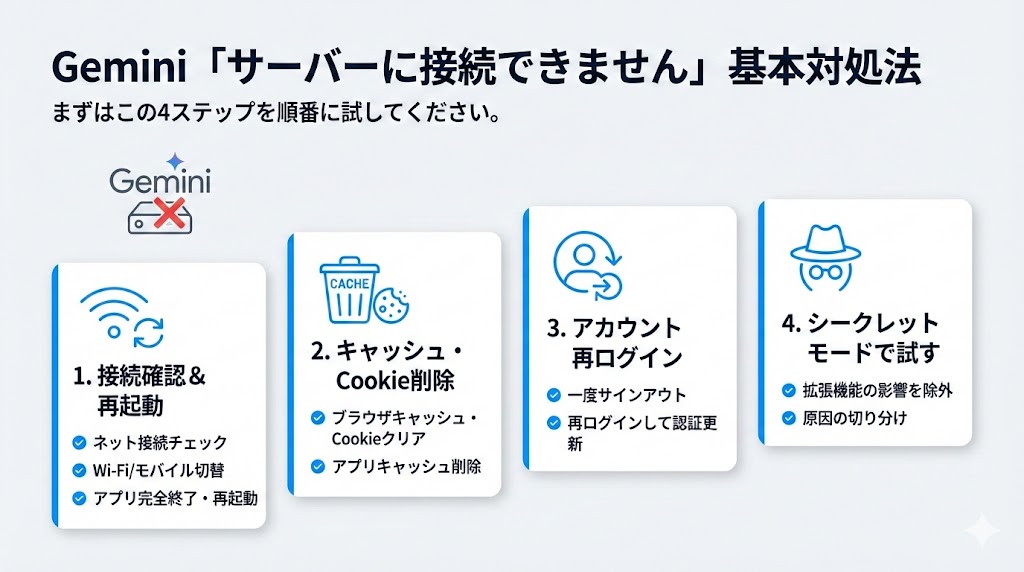
原因の見当がついたら、まずは基本的な対処法を順番に試していきましょう。ここで紹介する4つのステップで、大半のエラーは解消できます。
インターネット接続の確認とブラウザ・アプリの再起動
最初にやるべきことは、インターネット接続そのものの確認です。Wi-Fiアイコンが表示されていても、実際には通信が途切れているケースは珍しくありません。ブラウザで「google.com」にアクセスして、検索画面が正常に表示されるかを試してください。
スマホの場合、Wi-Fiとモバイルデータ通信を切り替えるのも有効です。公共Wi-Fiやカフェの回線では接続が不安定になりやすいため、モバイルデータに切り替えるだけでエラーが解消することがあります。また、データ通信量の上限に達して速度制限がかかっていないかも確認してください。
通信に問題がないことを確認したら、ブラウザまたはGeminiアプリを完全に終了し、再起動します。バックグラウンドで中途半端に動作し続けていると接続が正常にリセットされないため、タスクマネージャー(PC)やアプリスイッチャー(スマホ)からしっかり終了させることがポイントです。
キャッシュ・Cookieの削除で通信状態をリセットする
ブラウザやアプリのキャッシュが破損していると、Geminiへの接続が正常に確立できないことがあります。とくに長期間ブラウザを使い続けている場合、古いキャッシュデータがサーバーとの通信を妨げる原因になります。
Chromeの場合は、設定メニューから「プライバシーとセキュリティ」→「閲覧履歴データの削除」を選び、「Cookieと他のサイトデータ」「キャッシュされた画像とファイル」にチェックを入れて削除します。削除後はブラウザを再起動してから、Gemini(https://gemini.google.com/)に再度アクセスしてください。
スマホのGeminiアプリの場合は、端末の「設定」→「アプリ」→「Gemini」→「ストレージ」から「キャッシュを削除」を選択します。なお、「データを削除」を選ぶとログイン情報もリセットされるため、まずはキャッシュのみを削除するのがおすすめです。
Googleアカウントの再ログインで認証情報を更新する
長期間ログインしたままの状態では、認証トークンの有効期限が切れてGeminiがサーバーと正常に通信できなくなることがあります。とくに、最近パスワードを変更した場合や、2段階認証の設定を更新した場合は、再ログインが必要なケースが多いです。
手順としては、まずGeminiのページ右上にあるアカウントアイコンからサインアウトします。Gmail、YouTube、Googleドライブなど、他のGoogleサービスもすべて閉じたうえで、accounts.google.comにアクセスし再ログインしてください。新しい認証情報が発行され、接続エラーが解消されることがあります。
なお、30日以上ログアウトしていないアカウントでは、認証トークンの更新が行われずエラーが発生しやすい傾向があります。定期的な再ログインも予防策として有効です。
シークレットモードで原因を切り分ける
上記の対処法で解決しない場合、ブラウザのシークレットモード(Chrome)やプライベートブラウジング(Safari・Firefox)を使って原因を切り分けます。シークレットモードでは、保存済みのキャッシュ、Cookie、拡張機能の影響を受けずにアクセスできるため、「通常モード固有の問題かどうか」を判断する手段として非常に有効です。
Chromeなら「Ctrl + Shift + N」(Macは「Cmd + Shift + N」)でシークレットウィンドウを開き、gemini.google.comにアクセスしてみてください。シークレットモードで正常に動作する場合は、通常モードのブラウザ設定や拡張機能が原因と特定できます。この場合の詳しい対処法は、後述の「高度な対処法」で解説します。
反対に、シークレットモードでもエラーが出る場合は、ネットワーク環境そのものやGoogle側の問題である可能性が高くなります。
Geminiの「サーバーに接続できません」をスマホ・PC別に解決する方法
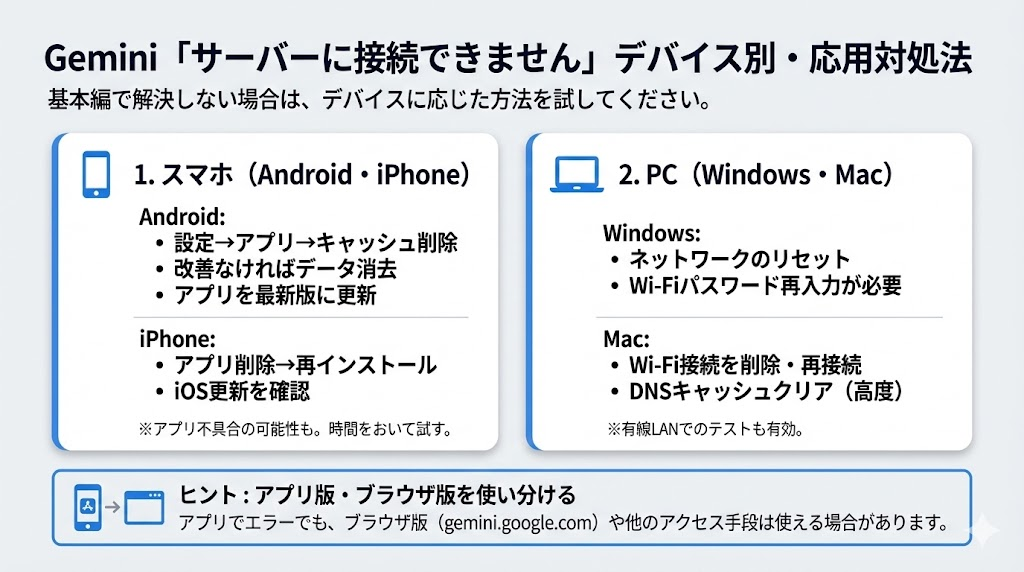
基本対処法を試しても解決しない場合は、使用しているデバイスに応じた対処が必要です。スマホとPCでは操作手順が異なるため、自分の環境に合った方法を確認してください。
スマホ(iPhone・Android)での対処手順
スマホでGeminiの接続エラーが発生する場合、アプリ固有の問題であることが多いです。まず、Google PlayストアまたはApp StoreでGeminiアプリが最新バージョンに更新されているか確認してください。古いバージョンではサーバーとの互換性に問題が生じ、接続エラーの原因になります。
Androidでの対処手順
・「設定」→「アプリ」→「Gemini」→「ストレージとキャッシュ」→「キャッシュを削除」を実行
・改善しない場合は「データを消去」も試す(再ログインが必要になる)
・Google Playストアでアプリの更新がないか確認し、最新版に更新する
iPhoneでの対処手順
・Geminiアプリを長押し→「Appを削除」で一度アンインストールする
・App Storeから再インストールする(iOSにはアプリ単体のキャッシュ削除機能がないため代替手段となる)
・iOSが最新バージョンに更新されているかも「設定」→「一般」→「ソフトウェアアップデート」で確認する
Geminiコミュニティの報告によると、2025年9月時点ではモバイルアプリで断続的にエラー13が発生する事例が複数報告されており、アプリのアンインストール・再インストールやスマホの再起動でも改善しないケースがありました。この場合はアプリ側の不具合である可能性が高いため、24時間程度待つことが推奨されています。
PC(Windows・Mac)での対処手順
PCの場合、ブラウザの設定やネットワーク環境がエラーの原因になっていることが多いです。まず、使用しているブラウザ(Chrome、Edge、Firefoxなど)が最新版に更新されているか確認してください。Chromeの場合、アドレスバーに「chrome://settings/help」と入力すると、バージョン情報と更新状態が確認できます。
Windowsでは、ネットワーク接続のリセットが有効な場合があります。「設定」→「ネットワークとインターネット」→「ネットワークの詳細設定」→「ネットワークのリセット」を実行すると、ネットワークアダプターの設定が初期化され、接続問題が解消されることがあります。なお、リセット後はWi-Fiのパスワード再入力が必要になります。
Macの場合は、「システム設定」→「ネットワーク」からWi-Fi接続を一度削除し、再度接続するのが簡単な方法です。また、「ターミナル」を使ったDNSキャッシュのクリア(sudo dscacheutil -flushcache)も有効ですが、詳しい手順は後述の「高度な対処法」で説明します。
PCでは有線LAN接続が可能な環境であれば、一時的にWi-Fiから有線に切り替えてテストするのも効果的です。有線接続でエラーが出なければ、Wi-Fiルーターや電波環境に原因があると判断できます。
アプリ版がダメでもブラウザ版やGemini Liveで使えるケースがある
Geminiにはアプリ版、ブラウザ版(gemini.google.com)、音声対話のGemini Liveなど、複数のアクセス手段があります。特定のアクセス方法だけでエラーが発生し、他の方法では正常に使えるケースは少なくありません。
Geminiコミュニティの投稿でも、「モバイルアプリではエラーが出るがPC版では問題なく利用できる」「テキスト入力ではエラーが出るがGemini Liveは利用できる」といった事例が報告されています。これは、アプリ版とブラウザ版でサーバーへの接続経路や認証方式が異なるためです。
アプリ版でエラーが発生している場合は、まずスマホのブラウザからgemini.google.comにアクセスして使えるか試してみてください。ブラウザ版で問題なく動作するなら、アプリの不具合が原因と判断でき、アプリのアップデートや修正を待つ間もGeminiを使い続けることができます。
また、緊急でGeminiを使いたい場合は、Google検索アプリからGeminiにアクセスする方法もあります。Google検索アプリのトップ画面にGeminiタブが表示されている場合は、そちらからも利用可能です。
Geminiで「サーバーに接続できません」が解決しないときの高度な対処法
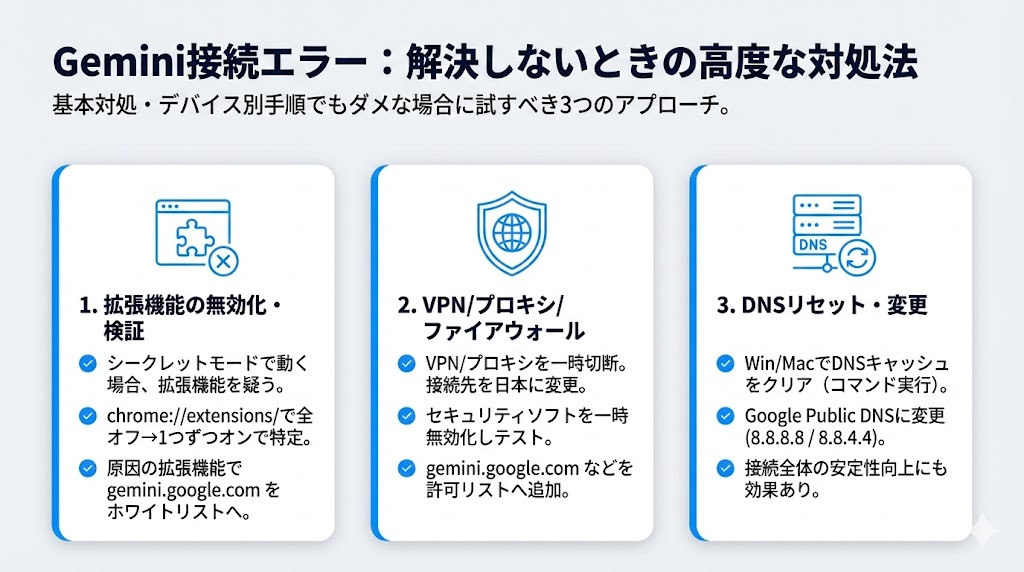
基本対処やデバイス別の手順を試しても解消しない場合は、ブラウザ拡張機能やネットワーク設定など、より踏み込んだ確認が必要です。
ブラウザ拡張機能の無効化で干渉を排除する
前章のシークレットモードでGeminiが正常に動作した場合、通常モードの拡張機能が原因である可能性が高いです。広告ブロッカーやプライバシー保護系の拡張機能は、GeminiのJavaScriptやAPI通信を誤ってブロックしてしまうことがあります。
とくに干渉が報告されやすい拡張機能として、以下が挙げられます。
・uBlock Origin:広告ブロック機能がGeminiの通信をフィルタリングする
・AdBlock:広告関連の通信を遮断しGeminiの応答を妨げる
・NoScript:JavaScriptの実行制限によりGeminiが動作しない
・Privacy Badger:トラッキング防止機能がGoogle APIへの接続を遮断する
Chromeの場合、アドレスバーに「chrome://extensions/」と入力すると拡張機能の一覧が表示されます。すべての拡張機能をオフにした状態でGeminiにアクセスし、正常に動作することを確認したら、拡張機能を1つずつオンに戻していきます。エラーが再発した拡張機能が原因です。
該当する拡張機能が特定できたら、その拡張機能の設定でGemini関連のドメイン(gemini.google.com、apis.google.com)をホワイトリストに追加することで、拡張機能を使い続けながらGeminiも利用できるようになります。
VPN・プロキシ・ファイアウォールの設定を見直す
VPNやプロキシを経由してインターネットに接続している場合、Geminiへの通信がブロックされたり、地域制限に引っかかったりすることがあります。Geminiは一部の国や地域からのアクセスを制限しているため、VPNの接続先サーバーの所在地によっては利用できません。
まずはVPNを一時的に切断して、直接のインターネット接続でGeminiにアクセスしてみてください。VPNを切った状態で正常に動作するなら、VPNの設定が原因です。個人利用のVPNサービスであれば、接続先サーバーを日本国内に変更することで解決できる場合があります。
企業ネットワークでプロキシサーバーを使用している場合は、IT管理者にGemini関連ドメイン(gemini.google.com、apis.google.com)がプロキシの許可リストに含まれているか確認を依頼してください。
また、Windows DefenderやNorton、McAfeeなどのセキュリティソフトのファイアウォール機能がGeminiへのHTTPS通信をブロックしている場合もあります。セキュリティソフトを一時的に無効化してテストし、原因が確認できたらGeminiのドメインを許可リストに追加してください。セキュリティソフトの無効化は一時的なテスト目的に限定し、テスト後は必ず有効に戻しましょう。
DNS設定をリセット・変更する方法
DNSキャッシュの破損や、ISP(インターネットプロバイダー)のDNSサーバーの問題により、Geminiのサーバーへの名前解決が失敗するケースがあります。この場合、DNSキャッシュのリセットとDNSサーバーの変更が有効です。
Windowsでは、コマンドプロンプトを管理者権限で開き、以下の3つのコマンドを順番に実行します。「ipconfig /flushdns」でDNSキャッシュをクリアし、「ipconfig /release」でIPアドレスを解放、「ipconfig /renew」で新しいIPアドレスを取得します。
Macの場合は、ターミナルを開いて「sudo dscacheutil -flushcache」と「sudo killall -HUP mDNSResponder」を実行します。管理者パスワードの入力を求められますので、Macのログインパスワードを入力してください。
DNSキャッシュのリセットだけで解消しない場合は、DNSサーバーをGoogle Public DNS(プライマリ: 8.8.8.8、セカンダリ: 8.8.4.4)に変更するのが効果的です。Windowsでは「設定」→「ネットワークとインターネット」→「Wi-Fi」→接続中のネットワークの「プロパティ」から「DNS サーバーの割り当て」を手動に変更します。Macの場合は「システム設定」→「ネットワーク」→「Wi-Fi」→「詳細」→「DNS」タブで変更できます。
DNSの変更は、Geminiだけでなくインターネット全体の接続安定性を向上させる効果もあるため、接続トラブルが頻発する場合はGoogle Public DNSへの変更を検討してみてください。
Geminiで「サーバーに接続できません」が続くときの最終手段と作業の守り方
ここまでの対処法をすべて試しても解消しない場合は、Google側の問題である可能性が高いです。復旧を待つ間の対応策と、作業を止めないための工夫を紹介します。
サーバー稼働状況をリアルタイムで確認する方法
自分の環境に問題がないとわかった場合、Google側のサーバー稼働状況をリアルタイムで把握することが重要になります。h2-1で触れたWorkspace Status Dashboardに加えて、以下の情報源を組み合わせることで、復旧の見通しを立てやすくなります。
Google Cloud Status(https://status.cloud.google.com/)では、Gemini APIを含むGoogle Cloudサービスの稼働状況がリアルタイムで更新されます。障害が発生している場合は、影響範囲や復旧予定時刻が記載されるため、具体的な待機時間の判断に役立ちます。
Downdetector(https://downdetector.jp/shougai/google/)では、一般ユーザーからの障害報告がグラフで可視化されます。報告数が急増している時間帯は大規模障害の可能性が高く、個人での対処は難しいと判断できます。
X(旧Twitter)で「Gemini エラー」「Gemini 障害」などのキーワードで検索するのも即効性があります。公式発表より前にユーザーの投稿で障害を把握できることが多く、同じ状況のユーザーの声を確認できるため、自分だけの問題ではないとわかるだけでも安心材料になります。
Google公式サポートへ問い合わせる際のポイント
自力での解決が難しい場合は、Google公式サポートへの問い合わせを検討しましょう。ただし、利用しているアカウントの種類によって問い合わせ先が異なるため、事前に確認が必要です。
| アカウント種別 | 問い合わせ先 | 対応方法 |
|---|---|---|
| 個人アカウント(無料版) | ヘルプセンター / Geminiコミュニティ | 記事検索・フォーラム投稿 |
| Google One有料プラン(Advanced含む) | Google Oneサポート | チャット・メール・電話 |
| Workspaceアカウント | Google Workspaceサポート(管理者経由) | チャット・メール・電話 |
個人アカウント(無料版)の場合は直接のサポート窓口が限られますが、Google Oneの有料プラン(Gemini Advanced含む)を契約していれば、Google Oneサポート(https://support.google.com/googleone/gethelp)からチャットやメールで問い合わせが可能です。Workspaceアカウントの場合は、組織のIT管理者を通じてGoogle Workspaceサポートへ連絡する形になります。
問い合わせの際には、以下の情報を事前に準備しておくと対応がスムーズになります。
・エラーメッセージのスクリーンショット(エラー番号を含む)
・使用しているブラウザとOSのバージョン
・問題が発生し始めた日時
・試した対処法の一覧
・アカウントの種類(個人 / Google One / Workspace)
情報が具体的であるほど、解決までの時間を短縮できます。
エラー中でも作業を止めないための応急テクニック
Geminiが使えない間も、業務や作業を止めるわけにはいかないという方も多いでしょう。代替のAIサービスを把握しておくことで、エラー発生時にもスムーズに作業を継続できます。
テキスト生成や質問応答の用途であれば、以下の無料AIサービスが代替手段として活用できます。
・ChatGPT(https://chat.openai.com/):無料版あり、日本語の会話精度が高い
・Claude(https://claude.ai/):長文処理が得意で日本語対応も充実
・Microsoft Copilot(https://copilot.microsoft.com/):Microsoftアカウントがあれば無料で利用可能
いずれもGeminiと同様の質問応答や文章作成に活用でき、アカウント登録だけですぐに使い始められます。
Gemini APIを業務で利用している場合は、APIの呼び出し部分にフォールバック処理を実装しておくことが理想的です。Gemini APIからエラーレスポンスが返った場合に、自動的にOpenAI APIやClaude APIに切り替える仕組みを構築しておくと、障害時でもサービスの継続が可能になります。
また、Geminiでの作業途中にエラーが発生してプロンプトや会話履歴が失われることを防ぐために、重要なプロンプトは別のテキストファイルに保存しておく習慣をつけておくのもおすすめです。復旧後にすぐ作業を再開できるため、時間のロスを最小限に抑えられます。
Geminiの「サーバーに接続できません」を再発させない予防策
エラーを解消した後は、同じ問題を繰り返さないための予防策を実践しましょう。プランの選び方と日常的なメンテナンスの2つが重要です。
無料版・Advanced・Workspaceで異なるエラー頻度と対策の違い
Geminiは利用プランによってサーバーへのアクセス優先度が異なるため、エラーの発生頻度にも差があります。自分のプランに合った対策を把握しておくことが重要です。
| プラン | 月額料金 | エラー耐性 | サポート窓口 | 対策のポイント |
|---|---|---|---|---|
| 無料版 | 0円 | 混雑時にエラーが出やすい | ヘルプセンター / コミュニティ | 混雑時間帯を避けて利用する |
| Gemini Advanced(Google One AI Premium) | 2,900円 | 優先接続でエラー発生率が低い | Google Oneサポート(チャット・メール・電話) | サポート問い合わせで迅速に解決 |
| Google Workspace Business以上 | 組織契約 | 管理者設定による日次上限あり | Workspaceサポート(管理者経由) | 管理者に利用上限・権限を確認 |
無料版はアクセスが集中する時間帯にサーバーリソースの割り当てが制限されやすく、エラー503や429が発生しやすい傾向にあります。Gemini Advancedではより高い優先度でサーバーに接続できるため、混雑時のエラー発生率が低減されます。さらに、有料プランではGoogle Oneサポートを通じた直接の問い合わせも可能になり、トラブル発生時の解決速度も向上します。
Google Workspaceアカウントの場合は、組織の管理者がGeminiの有効化・無効化や利用上限を設定しています。エラーが頻発する場合は、管理者にプロンプト数の日次上限やアクセス権限の設定を確認してもらうことが重要です。Workspace Business以上のプランでは管理者経由でGoogleサポートに問い合わせることもできるため、組織として対応を依頼しましょう。
業務でGeminiを日常的に使う場合は、有料プランへのアップグレードを検討する価値があります。月額費用はかかりますが、エラーによる業務停止のリスクと時間のロスを考慮すれば、コストパフォーマンスに優れた選択です。
定期的なブラウザメンテナンスとアカウント管理の習慣化
Geminiの接続エラーを未然に防ぐには、日頃からブラウザとGoogleアカウントを良好な状態に保つことが大切です。以下のチェックリストを参考に、定期的なメンテナンスを習慣化しましょう。
月1回やること(ブラウザメンテナンス)
・キャッシュとCookieを削除する
・使っていない拡張機能を無効化または削除する
・ブラウザ本体を最新版に更新する
Chromeの場合はアドレスバーに「chrome://settings/clearBrowserData」と入力すれば直接クリア画面にアクセスできるので、ブックマークに登録しておくと便利です。
3ヶ月に1回やること(アカウント管理)
・パスワードの強度を確認し、必要に応じて変更する
・2段階認証が正常に動作するかテストする
・ログイン履歴に不審なアクセスがないか確認する
・Googleの「セキュリティ診断」(https://myaccount.google.com/security-checkup)を実行する
また、Wi-Fiルーターのファームウェア更新も見落としがちなポイントです。ルーターメーカーのサポートページで定期的に最新ファームウェアを確認し、適用することで、接続の安定性が向上します。古いルーターを2〜3年以上使い続けている場合は、Wi-Fi 6以降に対応した機種への買い替えも検討してみてください。
まとめ:Geminiで「サーバーに接続できません」が出ても焦らず対処しよう
Geminiで「サーバーに接続できません」と表示されても、ほとんどの場合は本記事で紹介した手順を順番に試すことで解消できます。最初にやるべきことは、Google側のサーバー障害か自分の環境問題かを切り分けること。そのうえで、インターネット接続の確認、キャッシュ削除、アカウントの再ログインといった基本対処を実施し、それでも解決しなければ拡張機能の無効化やDNS設定の変更といった高度な対処に進みましょう。エラー番号が表示された場合は番号ごとの意味を確認し、適切な初動を選択することが解決への近道です。万が一すべての対処を試しても改善しないときは、Google公式サポートへの問い合わせや代替AIサービスの活用で作業を止めない工夫も大切です。日頃からブラウザやアカウントのメンテナンスを習慣化しておくことで、エラーの再発リスクを最小限に抑え、Geminiを安定して活用し続けることができます。