 リスキルAIキャリア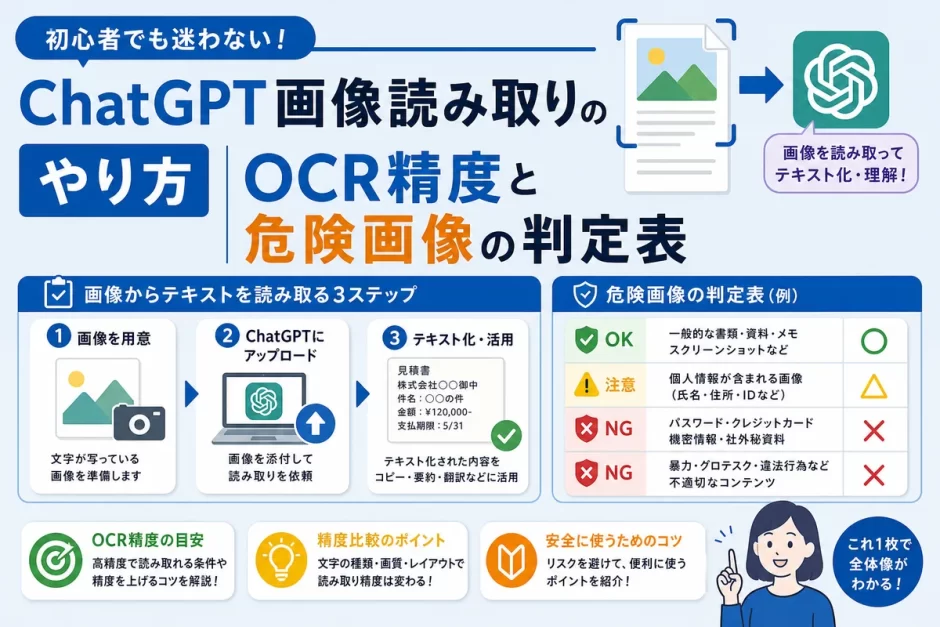

この記事の監修者

リスキルAIキャリア編集部
リスキルAIキャリアは、AI時代の学び直し・キャリア形成・副業・転職に役立つ情報を発信するWebメディアです。編集部では、生成AIスキルの身につけ方、AI関連スクール・講座の選び方、キャリアアップにつながる学習方法などを、実務目線でわかりやすくお届けしています。
ChatGPTで画像の文字起こしはできます。画像を添付し、目的を指示し、出力を原本と照合する3ステップです。ただし金額・契約・個人情報を含む画像は入れません。下書きはChatGPTに任せ、提出物は原本と照合する、が結論です。
この記事は最短手順、OCR精度、危険画像の判定、誤読チェックを扱います。著者はgenai-career編集部で、生成AIの業務利用手順を検証しています。本文の日付は2026年10月9日時点です。料金や仕様は変わるため、該当箇所にOpenAI公式リンクを添えます。
ChatGPTで画像を読み取る最短手順
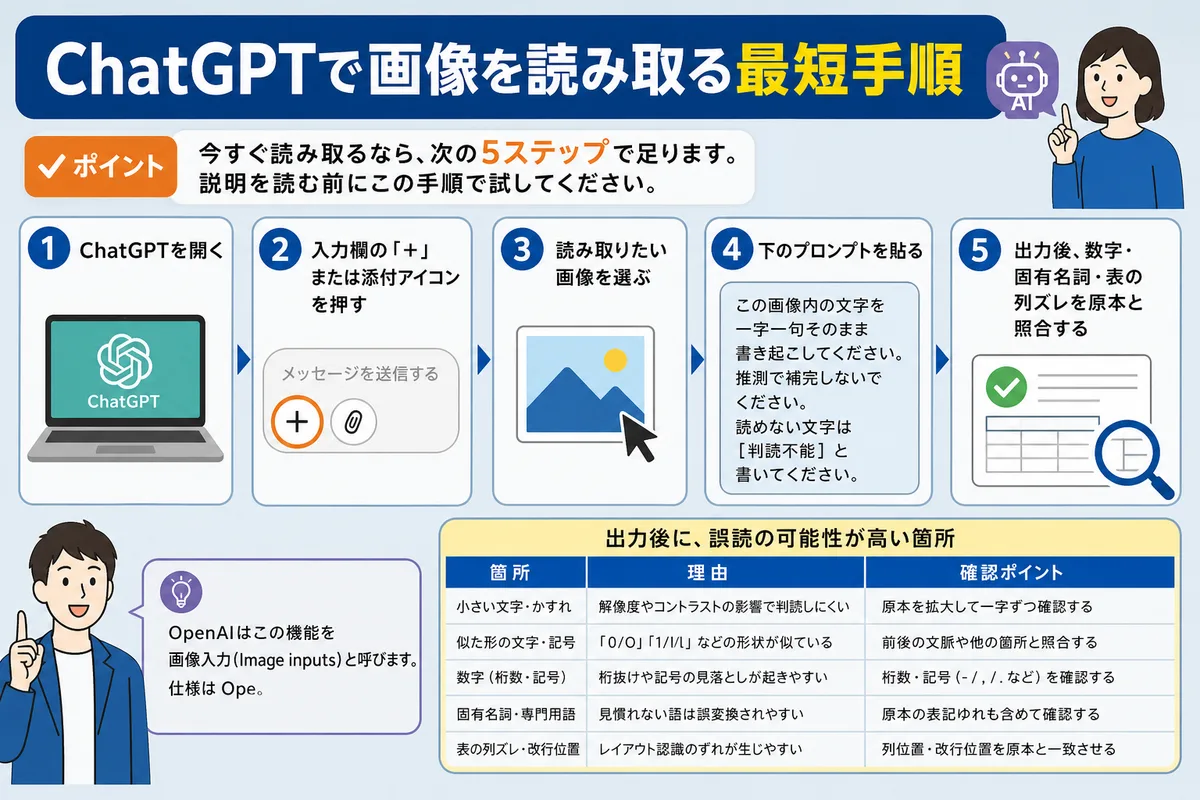
今すぐ読み取るなら、次の5ステップで足ります。説明を読む前にこの手順で試してください。
- ChatGPTを開く
- 入力欄の「+」または添付アイコンを押す
- 読み取りたい画像を選ぶ
- 下のプロンプトを貼る
- 出力後、数字・固有名詞・表の列ズレを原本と照合する
この画像内の文字を一字一句そのまま書き起こしてください。
推測で補完しないでください。
読めない文字は[判読不能]と書いてください。
改行位置は可能な限り原文に合わせてください。
出力後に、誤読の可能性が高い箇所を「箇所/理由/確認ポイント」の表で出してください。
OpenAIはこの機能を画像入力(Image inputs)と呼びます。仕様はOpenAI Help CenterのImage Inputs FAQで確認してください。指示が曖昧だと勝手に要約されます。文字起こしか要約かを必ず明示してください。
やりたいことごとの可否を先に示します。
| やりたいこと | 可否 | 指示文例 | 注意点 |
|---|---|---|---|
| 画像内の文字起こし | 可能 | この画像の文字を一字一句そのまま書き起こして | 数字・固有名詞は照合 |
| 写真の内容説明 | 可能 | 写っている内容を箇条書きで説明して | 推測を混ぜる場合あり |
| 表をExcel用に整形 | 可能 | 表をCSV形式で出力して | 列ズレを確認 |
| 手書きメモの読み取り | 条件付き | 読めない箇所は[判読不能]と書いて | 崩し字は不安定 |
| 契約書・身分証の読み取り | 非推奨 | 使用しない | 個人情報・機密情報リスク |
ChatGPTの画像読み取りとは|向き不向き
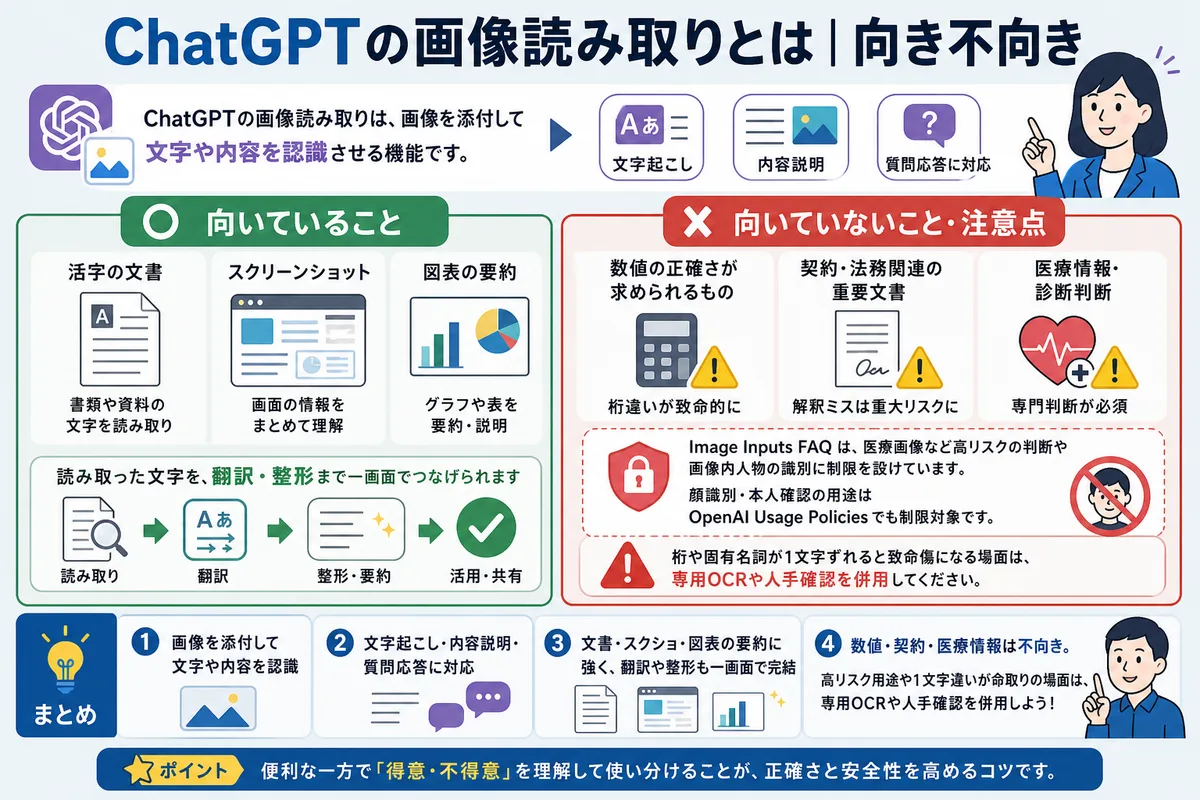
ChatGPTの画像読み取りは、画像を添付して文字や内容を認識させる機能です。文字起こし・内容説明・質問応答に対応します。向いているのは活字の文書・スクリーンショット・図表の要約です。読み取った文字を翻訳・整形まで一画面でつなげられます。
向いていないのは数値・契約・医療情報です。Image Inputs FAQは、医療画像など高リスクの判断や画像内人物の識別に制限を設けています。顔識別・本人確認の用途はOpenAI Usage Policiesでも制限対象です。桁や固有名詞が1文字ずれると致命傷になる場面は、専用OCRや人手確認を併用してください。
ChatGPT画像読み取りのやり方|PC・スマホの手順
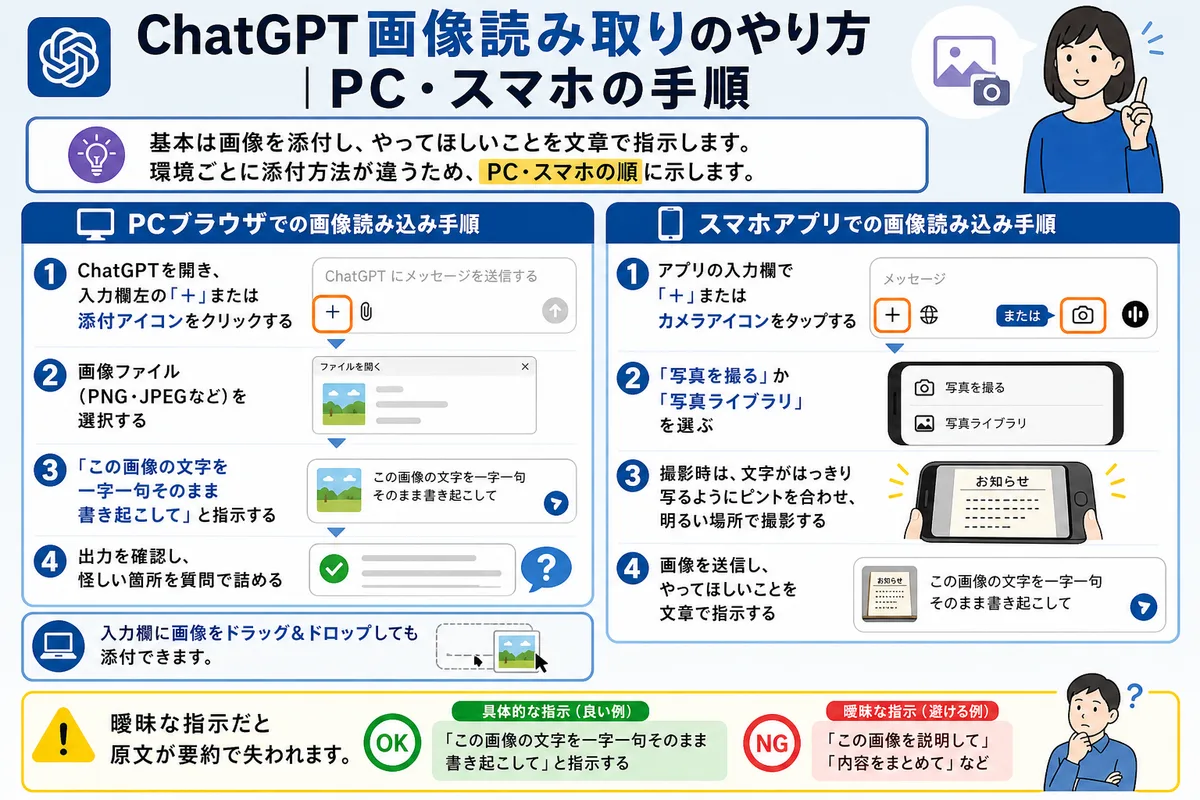
基本は画像を添付し、やってほしいことを文章で指示します。環境ごとに添付方法が違うため、PC・スマホの順に示します。
PCブラウザでの画像読み込み手順
- ChatGPTを開き、入力欄左の「+」または添付アイコンをクリックする
- 画像ファイル(PNG・JPEGなど)を選択する
- 「この画像の文字を一字一句そのまま書き起こして」と指示する
- 出力を確認し、怪しい箇所を質問で詰める
入力欄に画像をドラッグ&ドロップしても添付できます。曖昧な指示だと原文が要約で失われます。
スマホアプリでの画像読み込み手順
- アプリの入力欄で「+」またはカメラアイコンをタップする
- 「写真を撮る」か「写真ライブラリ」を選ぶ
- 撮影時は影と傾きを避け、文字が水平になるよう構える
- 「文字をそのまま書き起こして」と指示する
スマホ撮影は照明と傾きで精度が落ちます。紙を平らに置き、真上から撮ると誤読が減ります。手ブレが疑われる時は撮り直しが近道です。
縦書き・数式・多言語画像の挙動メモ
特殊なレイアウトは崩れやすいため、事前に把握してください。縦書きは行の並び順が入れ替わることがあります。数式は上付き・下付きや分数が平文に落ちます。多言語が混在する画像は、一部を近い別言語へ置き換える誤りが出ます。
- 縦書き:段ごとに画像を分けて渡すと並び順が安定
- 数式:「LaTeX形式で書き起こして」と指示すると崩れにくい
- 多言語:言語を指定し「翻訳せず原文のまま」と明記
無料版でも画像読み取りはできる|制限の違い
無料版でも画像入力は使えます。ただし使えるモデル・メッセージ上限・混雑時の優先度はプランで変わります。上限回数は時期やモデル提供状況で変わるため、固定の回数ではなくOpenAI公式のプラン比較ページで確認してください。
月に数回の文字起こしなら無料版で足ります。週に複数回、PDF・画像・CSVをまとめて扱うならPlusを検討してください。Plusは月額20ドルです(確認日:2026年10月9日、OpenAI Pricing参照)。
| 項目 | 無料版 | 有料版(Plus) |
|---|---|---|
| 画像読み取り | 可能 | 可能 |
| 利用できるモデル | 提供状況により限定 | 上位モデルを選択可 |
| メッセージ上限 | 公式ページで変動 | 無料版より余裕あり |
| 混雑時の優先度 | 低い | 優先 |
| 料金 | 0円 | 月額20ドル |
PDFを扱う機会が多い人はChatGPT PDF読み込みのやり方も確認してください。帳票処理が多いなら専用OCRと比較してください。
ChatGPTのOCR精度|画像タイプ別の傾向と注意点
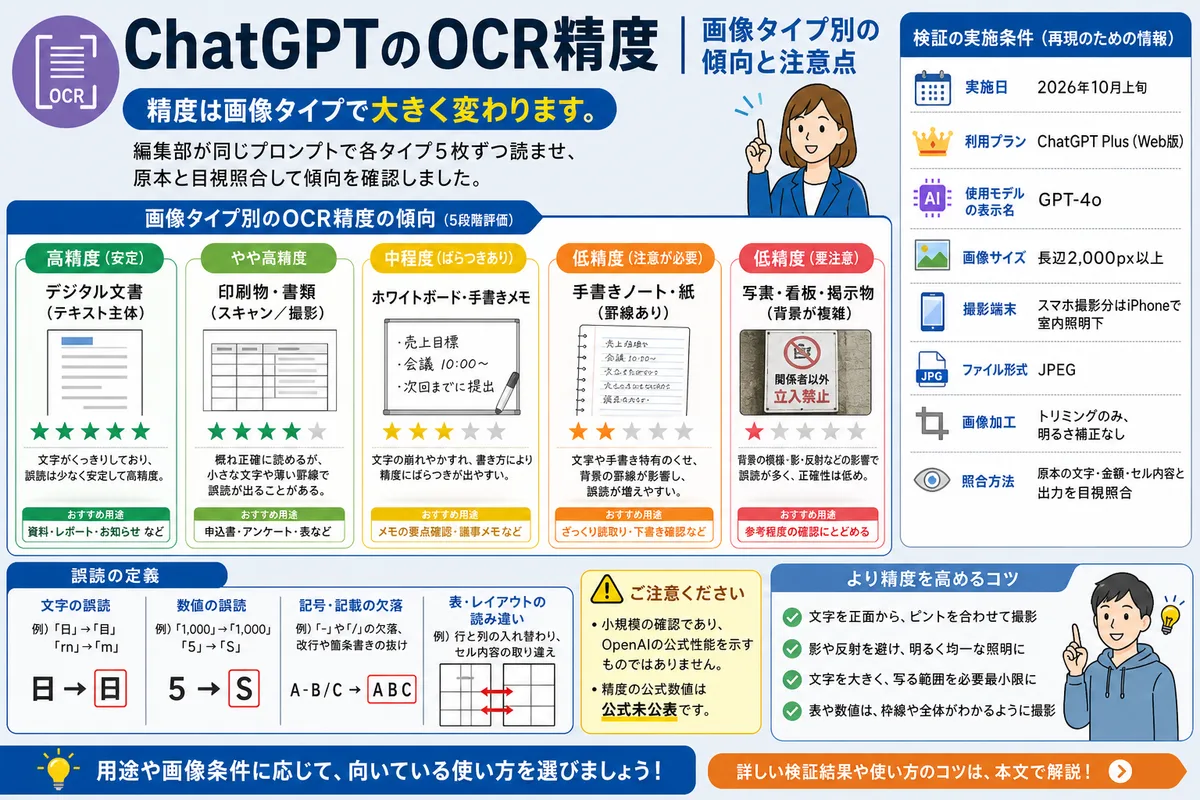
精度は画像タイプで大きく変わります。編集部が同じプロンプトで各タイプ5枚ずつ読ませ、原本と目視照合して傾向を確認しました。小規模の確認であり、OpenAIの公式性能を示すものではありません。精度の公式数値は公式未公表です。
再現できるよう、検証画像の実物条件を示します。
- 実施日:2026年10月上旬
- 利用プラン:ChatGPT Plus(Web版)
- 使用モデルの表示名:GPT-4o
- 画像サイズ:長辺2,000px以上
- 撮影端末:スマホ撮影分はiPhoneで室内照明下
- ファイル形式:JPEG
- 画像加工:トリミングのみ、明るさ補正なし
- 照合方法:原本の文字・金額・セル内容と出力を目視照合
- 誤読の定義:置換・脱字・挿入・桁違い・セル対応ミスを1件
| 画像タイプ | 検証枚数 | 誤読傾向 | 主な誤読例 | 実務判定 |
|---|---|---|---|---|
| 印刷された活字 | 5枚 | ほぼ正確 | 「※」の欠落、ルビ省略 | 下書き可 |
| スクショ(アプリ画面) | 5枚 | 正確 | 絵文字・装飾文字の取りこぼし | 下書き可 |
| 表・罫線入り資料 | 5枚 | やや崩れる | 列ズレ・セル対応のズレ | 要確認 |
| レシート(小さい数字) | 5枚 | 誤読が出る | 880円→800円、税込合計の読み落とし | 検算必須 |
| 固有名詞・人名地名 | 5枚 | 誤読が出る | 齋藤→斎藤、髙橋→高橋 | 要確認 |
| 手書き文字 | 5枚 | 不安定 | 1/7、カ/力、し/じ | 非推奨寄り |
活字とスクショは下書き用途で使えました。レシートの金額、固有名詞、手書きは読ませた後に人の照合が要ります。
誤読が多いのはどんな画像か
誤読は情報が小さく密集し、文脈で補えない画像で増えます。レシートや明細は数字の羅列です。前後の意味から推測できず桁ミスが出ます。手書きは筆跡差で1文字の判定が揺れます。
固有名詞も崩れます。AIは一般的な表記へ寄せる癖があり、珍しい人名を近い漢字へ置き換えます。音声の文字起こしでも同じ癖が出ます。詳しくは生成AIで文字起こし|誤変換を見抜く実務手順が参考になります。
任せてよい画像・危険な画像の判定表
画像は4段階で仕分けます。A〜Dは精度リスクと情報リスクを重ねた基準です。迷う場合はCまたはDに倒してください。
- A:そのまま使ってよい
- B:読み取り後に照合すれば使える
- C:匿名化・黒塗り後なら検討
- D:アップロードしない
| 画像の種類 | 判定 | 主なリスク | 入れる前の処理 | 代替手段 |
|---|---|---|---|---|
| 公開Webページのスクショ | A | 低い(公開情報) | URLと日付を控える | そのまま可 |
| 学習教材・書籍ページ | A〜B | 著作物の扱い | 私的利用の範囲に留める | 電子版の検索 |
| 自分用のメモ | B | 低い(精度のみ) | 数字・固有名詞を照合 | 端末内OCR |
| 名刺 | C | 氏名・会社名・メール・電話 | 氏名・連絡先・QRを黒塗り | 端末内OCR、名刺管理アプリ |
| 求人票 | C | 担当者名・連絡先 | 個人名と連絡先を削除 | 求人サイトのコピー |
| 顧客アンケート | C | 回答者の属性・自由記述 | 氏名・連絡先を削除 | 社内承認済みツール |
| Slack/Teamsのスクショ | C〜D | 社内会話・未公開情報 | 会社ルール確認、氏名を伏せる | 社内承認済みツール |
| 会社PCの画面スクショ | C〜D | 社内システム名・顧客名 | 原則アップロードしない | 社内承認済みツール |
| 請求書 | C〜D | 取引先名・金額・口座情報 | 取引先・口座・番号を削除 | 会計ソフト、専用OCR |
| 領収書 | C | 店名・日時・購買履歴 | 個人特定情報を隠す | 会計ソフトの読み取り |
| Zoom録画の画面キャプチャ | C〜D | 参加者名・社外秘資料 | 参加者名と資料を伏せる | 議事録ツール |
| 契約書 | D | 相手方情報・契約条件 | 入れない | ローカルOCR、人手確認 |
| 履歴書・職務経歴書 | D | 氏名・住所・学歴・職歴 | 入れない | ローカルOCR、人手確認 |
| 給与明細・源泉徴収票 | D | 収入・勤務先・個人情報 | 入れない | 人手確認 |
| 身分証 | D | 本人確認情報 | 入れない | ローカルOCR |
| 医療画像・検査結果 | D | センシティブ・判断リスク | 入れない | 医療機関に確認 |
精度リスクが高ければ検算、情報リスクが高ければ入力しない、が原則です。個人情報の扱いは個人情報保護委員会の注意喚起も確認してください。入力可否の詳しい基準は生成AIに入力してはいけない情報|匿名化で使い続ける判定表にまとめています。
画像読み取りで事故が起きるのは、操作ミスよりも「何を入れてはいけないか」を判断できない時です。名刺・請求書・顧客情報の扱いを説明できない人は、業務利用の前に生成AIリテラシーを確認してください。PEP検定では、基本操作だけでなく情報管理とリスク判断を出題範囲に含みます。
「知っている」で止めない生成AIスキルの証明|PEP検定
PEP検定が問うのは基礎的な知識はもちろん、実務においてどのように生成AIを活用するか、プロンプトを設計するかなど“実際に使いこなす力”です。日本初の実務特化検定で、AIエージェントのように動きの速い領域もシラバスが追従。学び直しの成果を、転職・副業・社内評価で通用する客観的な根拠に変えられます。
- ✓知識で止めず、プロンプト設計など“手を動かして使う力”を測る
- ✓CBTで全国いつでも受験可能
- ✓個人の転職・副業から、社員のリスキリング成果の証明まで対応
監修|北海道大学大学院 情報科学研究院 川村 秀憲 教授
人工知能・マルチエージェントシステム研究の第一人者。観光情報学会理事ほか。
ChatGPTにアップロードしてはいけない画像
機密・個人情報を含む画像は原則アップロードしません。クラウドに送る時点で自分の管理外にデータが出ます。業務情報なら勤務先の利用ルールにも抵触します。データの扱いはOpenAI Data Controls FAQで確認してください。
判断は「個人を識別できるか」「社外秘か」「契約・金銭・医療か」で分けます。この3軸に当たる画像は入れません。
- 社員証・運転免許証・マイナンバーカードなどの身分証
- 契約書・見積書・社外秘の社内資料
- 給与明細・源泉徴収票・口座情報・クレジットカード画像
- 診断書・処方箋・検査結果などの医療情報
- 他人の顔・連絡先・住所が写った画像
どうしても処理する時は、次の情報を黒塗りします。氏名、住所、電話番号、メールアドレス、顧客名、社員番号、口座番号、クレジットカード番号、マイナンバー、契約金額、取引先名、QRコード・バーコードです。情報セキュリティの基本はIPAの資料も参考になります。
匿名化できない個人情報は、ChatGPTに入れずローカルの専用ツールで処理します。これで身分証・契約書・給与明細を送る事故は避けられます。
身分証や給与明細をうっかり入れてしまう事故は、判断基準を持たない初級者に集中します。入れてよい情報かを言葉で説明できる状態が、業務利用の最低ラインです。PEP検定の出題範囲で、業務利用時の注意点と匿名化の考え方を確認できます。社内で基準をそろえたい場合は法人研修も選べます。
誤読を見抜く検証手順と提出前チェックリスト
誤読は手順を決めれば防げます。全文を目視せず、壊れやすい箇所を狙って確認します。優先順位は桁・金額・日付・固有名詞です。
2回読ませて差分を見る検証法
同じ画像を2回読ませ、出力の差分を比べます。1回目と2回目で変わった箇所は、AIが迷っている部分です。差が出た数字や固有名詞を重点的に原本と照合します。金額や合計はAIに再計算させ、答えが一致するか確かめます。
提出前チェックリスト
提出や共有の前に次を確認します。1つでも不安が残れば原本に戻ります。
- 金額・数量の桁が原本と一致しているか
- 日付・時刻・年号がズレていないか
- 人名・会社名・地名の表記が正しいか(旧字・異体字)
- 表の列と行の対応が崩れていないか
- 勝手に要約・補完された文がないか
契約・医療・金額など誤読が致命傷になる場面は、人の検算を必ず挟みます。AIの出力は下書きとして扱い、提出前に原本と照合します。
ChatGPTで画像が読み込みできない時の原因切り分け
読み込めない時は症状別に切り分けます。多くは画質・傾き・ファイル形式・指示の曖昧さ・回数制限のどれかです。
| 症状 | 原因 | 対処 | 再試行プロンプト |
|---|---|---|---|
| アップロードボタンが出ない | プラン制限・一時的障害 | 再ログイン、時間を置く | — |
| 画像を添付しても反応しない | 通信・ブラウザ不具合 | 別ブラウザ・アプリで試す | — |
| 「この画像は処理できません」 | 容量超過・非対応形式 | PNG/JPEGに変換して縮小 | — |
| PDFは読めるが画像は読めない | 画像の解像度不足 | 長辺2,000px以上で撮り直す | この画像の文字だけを原文順に書き起こしてください。 |
| スマホでは使えるがPCで使えない | 拡張機能・キャッシュ | 拡張を無効化、キャッシュ削除 | — |
| 日本語の縦書きが崩れる | 行の並び順の誤認 | 段ごとに分割して渡す | 縦書きです。右の列から順に書き起こしてください。 |
| 文字起こしではなく要約される | 指示が曖昧 | 「要約しない」と明記 | 要約しないでください。画像内の文字だけを原文順に書き起こしてください。 |
| 表の途中までしか出ない | 画像内の情報量が多い | 表を上下に分割して再アップロード | この画像の上半分だけをCSVにしてください。列名は維持してください。 |
| 数字を間違える | 解像度不足・ブレ | 明るい場所で撮り直す | 金額を推測せず、読めない桁は[判読不能]としてください。 |
| CAPTCHA・ログイン画面が読めない | 仕様上の制限 | 読ませない(用途外) | — |
読めたのに内容が変な時は、まず画質を疑ってください。解像度不足と傾きは、撮り直すだけで誤読が減ります。影を入れず、紙の四隅を入れ、真上から撮ります。
ChatGPTで完結させない方がよい工程と乗り換え基準
処理量と精度で見ると、専用ツールに渡した方が速い工程があります。線引きを知ると時間を無駄にしません。
専用AI OCRに切り替える損益分岐
大量の帳票や定型フォーマットを繰り返す作業は、専用AI OCRが有利です。レイアウト認識が強く、項目を自動で枠に振り分けます。
- 汎用OCR:Google Cloud Vision OCR、Azure AI Vision、Amazon Textract
- 文書系:Adobe Acrobat OCR、LINE CLOVA OCR、AI inside「DX Suite」
- 会計系:freee、マネーフォワードのレシート読み取り機能
| 用途 | ChatGPT向き | 専用OCR向き |
|---|---|---|
| 単発の画像文字起こし | ○ | △ |
| 読み取った内容の要約 | ○ | △ |
| 表の意味を説明 | ○ | △ |
| 大量帳票の定型処理 | △ | ○ |
| 請求書・領収書の項目抽出 | △ | ○ |
| 社内システム連携 | △ | ○ |
| 情報管理ルールが厳しい業務 | △ | ○ |
乗り換えの目安です。月に数枚ならChatGPTで足ります。週に数十枚なら専用OCRを比較します。毎日処理するなら専用OCRまたは業務システム連携を検討します。契約書・人事・医療・金融はChatGPT単体で処理しません。同じ形式を繰り返すほど専用OCR、都度違う画像を単発で読むほどChatGPTです。
Excel・データ分析への橋渡し
読み取った数字を集計するなら、画像のままでなく表データに変換してから渡します。CSVやExcelに落として計算させると検算しやすくなります。手順はChatGPTでデータ分析する方法|CSV・Excelの手順が参考になります。読み込みと整理を別工程で済ませてから分析へ渡すと、精度が落ちにくくなります。
まとめ:画像読み取りは下書きまで。数字と個人情報は人が見る
この記事でやることは4つに絞れます。
- ChatGPTの画像読み取りは、活字・スクショ・簡単な表に向く
- レシート・手書き・固有名詞・金額は誤読チェック必須
- 契約書・身分証・給与明細・医療情報はアップロードしない
- 業務で使うなら「操作」「検証」「情報管理」をセットで覚える
副業・転職・社内業務で生成AIを使うなら、「読めるか」だけでなく「入れてよい情報か」「出力をどう検証するか」まで説明できる必要があります。PEP検定の出題範囲で、生成AIの業務利用に必要な基礎を確認してください。
よくある質問
ChatGPTで画像から文字をコピーできますか
できます。画像を添付し「文字をそのまま書き起こして」と指示します。出力をコピーすればテキストとして使えます。数字・固有名詞は原本で照合してください。
ChatGPTで画像の表をExcelにできますか
できます。「CSV形式で出力して」と指示すればExcelに貼れます。列ズレの確認は必要です。「読み取れないセルは判読不能と書いて」と加えると、空欄の誤りを防げます。
ChatGPTでスクショの文字は読めますか
向いています。アプリ画面やWebページのスクショは精度が安定します。小さい文字、装飾文字、ぼかしは弱いため、必要部分をトリミングすると精度が上がります。
ChatGPTでレシートを読み取っても大丈夫ですか
技術的には可能です。購買履歴・日時・店舗情報が含まれます。家計簿程度なら自己責任の範囲です。業務経費は会社のルールを優先し、金額は必ず検算してください。
ChatGPTに画像をアップロードすると保存されますか
データの扱いはプランと設定で変わります。最新の仕様はOpenAIのData Controls FAQで確認してください。機密・個人情報は、設定に関係なく入れないのが安全です。
ChatGPTで画像が添付できないのはなぜですか
原因は利用上限、通信、ファイル形式、ブラウザ不具合、画像サイズです。PNG/JPEGに変換し、再ログインや別ブラウザを試します。それでも不可なら時間を置いてください。
「知っている」で止めない生成AIスキルの証明|PEP検定
PEP検定が問うのは基礎的な知識はもちろん、実務においてどのように生成AIを活用するか、プロンプトを設計するかなど“実際に使いこなす力”です。日本初の実務特化検定で、AIエージェントのように動きの速い領域もシラバスが追従。学び直しの成果を、転職・副業・社内評価で通用する客観的な根拠に変えられます。
- ✓知識で止めず、プロンプト設計など“手を動かして使う力”を測る
- ✓CBTで全国いつでも受験可能
- ✓個人の転職・副業から、社員のリスキリング成果の証明まで対応
監修|北海道大学大学院 情報科学研究院 川村 秀憲 教授
人工知能・マルチエージェントシステム研究の第一人者。観光情報学会理事ほか。