 リスキルAIキャリア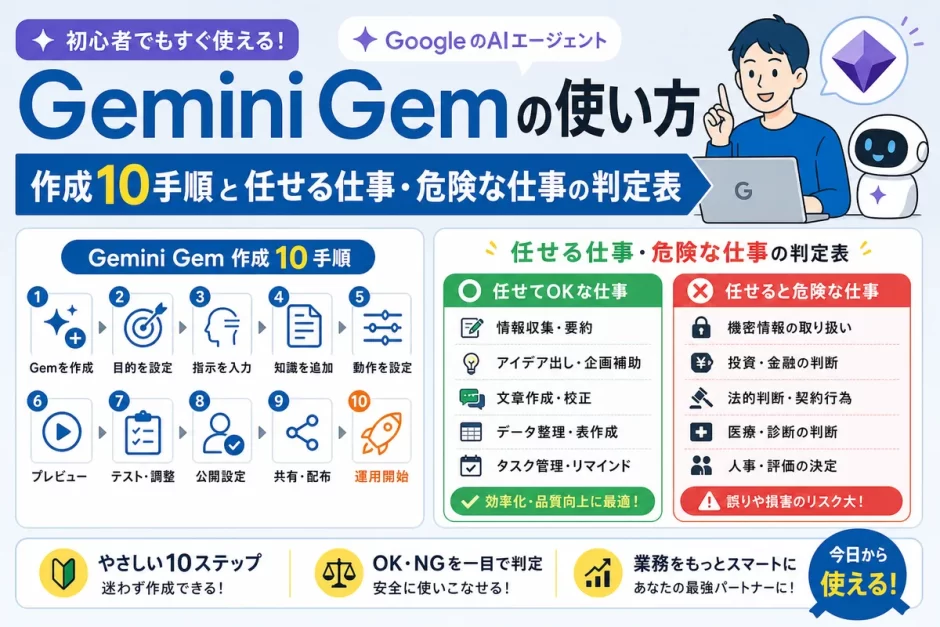

この記事の監修者

リスキルAIキャリア編集部
リスキルAIキャリアは、AI時代の学び直し・キャリア形成・副業・転職に役立つ情報を発信するWebメディアです。編集部では、生成AIスキルの身につけ方、AI関連スクール・講座の選び方、キャリアアップにつながる学習方法などを、実務目線でわかりやすくお届けしています。
Gemini Gemは、Geminiに「役割・手順・出力形式・禁止事項」を保存しておき、同じ作業を毎回同じ条件で呼び出すためのカスタムAIです。作成場所はGeminiの「Gemマネージャー」です。
最短で作るなら、Gemマネージャーを開き、Gem名とカスタム指示を入力し、プレビューでテストして保存します。最初に作るべきGemは、議事録要約・応募文チェック・職務経歴書の整形など、月5回以上くり返す作業です。契約書判断・税額計算・顧客情報を含む処理は、Gemに最終判断させてはいけません。
この記事は、作成手順・無料利用の確認手順・任せてよい仕事と危険な仕事の判定・出力の検証方法を、画面操作レベルで示します。料金・年齢要件・提供範囲は変更されます。公式ヘルプの確認箇所も併記します。
結論:Gemは月5回以上くり返す定型作業から作る
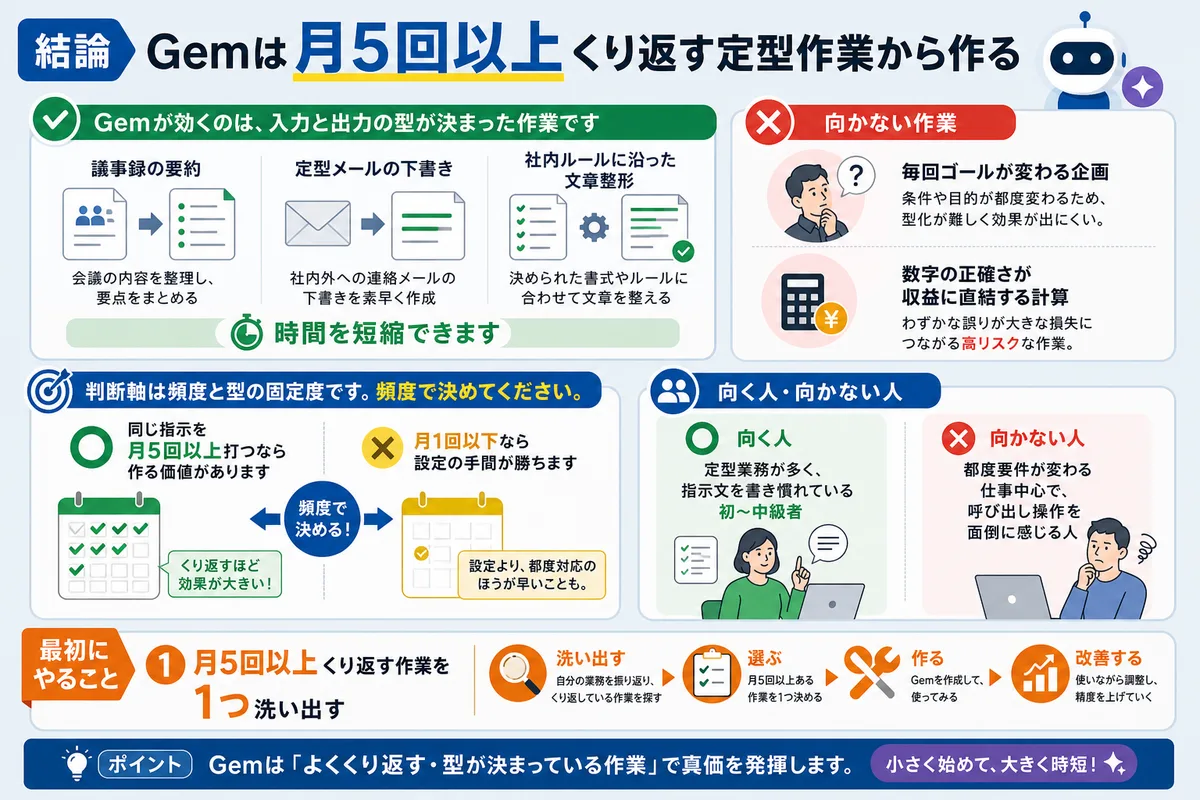
Gemが効くのは、入力と出力の型が決まった作業です。議事録の要約、定型メールの下書き、社内ルールに沿った文章整形で時間を短縮できます。毎回ゴールが変わる企画や、数字の正確さが収益に直結する計算には向きません。
判断軸は頻度と型の固定度です。同じ指示を月5回以上打つなら作る価値があり、月1回以下なら設定の手間が勝ちます。頻度で決めてください。
- 向く人:定型業務が多く、指示文を書き慣れている初〜中級者
- 向かない人:都度要件が変わる仕事中心で、呼び出し操作を面倒に感じる人
- 最初にやること:月5回以上くり返す作業を1つ洗い出す
Gemとは何か|自分専用に設定したGemini
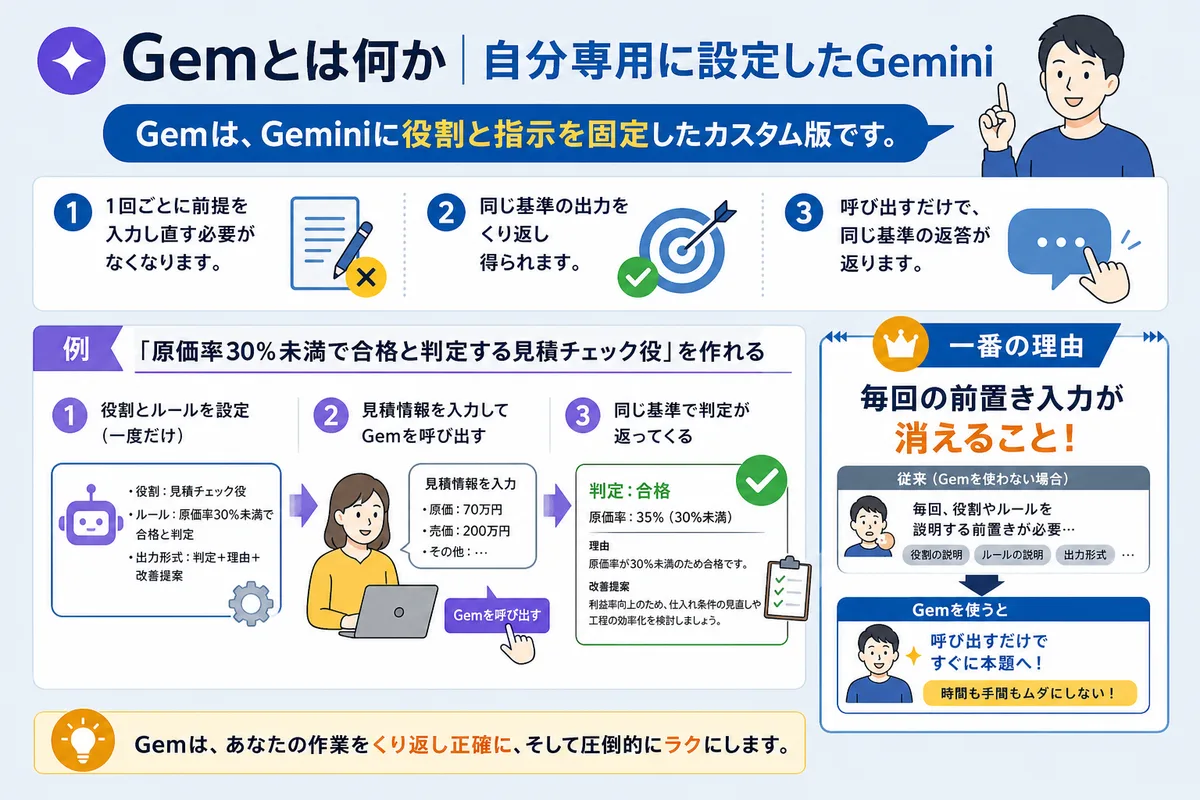
GemはGeminiに役割と指示を固定したカスタム版です。1回ごとに前提を入力し直す必要がなくなります。同じ基準の出力をくり返し得られます。
例として「原価率30%未満で合格と判定する見積チェック役」を作れます。呼び出すだけで同じ基準の返答が返ります。毎回の前置き入力が消える点が、Gemを使う一番の理由です。
無料で使える?作れるかを画面操作で確認する手順
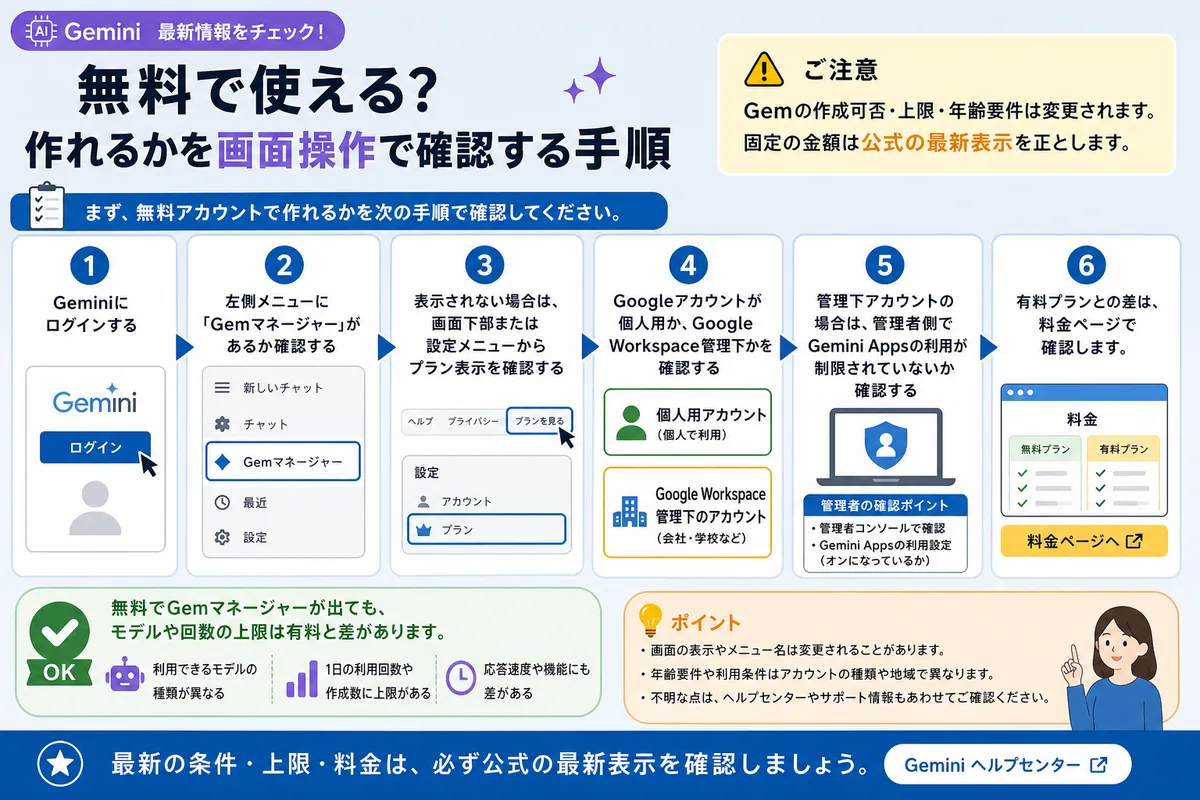
Gemの作成可否・上限・年齢要件は変更されます。固定の金額は公式の最新表示を正とします。まず、無料アカウントで作れるかを次の手順で確認してください。
- Geminiにログインする
- 左側メニューに「Gemマネージャー」があるか確認する
- 表示されない場合は、画面下部または設定メニューからプラン表示を確認する
- Googleアカウントが個人用か、Google Workspace管理下かを確認する
- 管理下アカウントの場合は、管理者側でGemini Appsの利用が制限されていないか確認する
有料プランとの差は、料金ページで確認します。無料でGemマネージャーが出ても、モデルや回数の上限は有料と差があります。作れない場合は、プラン・年齢・地域・アカウント種別の順で切り分けてください。
| 確認項目 | 見る場所 | 確認する理由 | 作れない時の原因例 |
|---|---|---|---|
| Gemマネージャーの表示有無 | Gemini画面の左側メニュー | 作成機能が使えるか確認するため | 対象外プラン、年齢制限、Workspace管理者制限 |
| 無料と有料の差 | Google AI Pro / Geminiの料金ページ | 上限・モデルの違いを確認するため | 無料枠の回数上限に達している |
| アカウント種別 | Googleアカウントの管理画面 | 個人用か管理下かを確認するため | Workspace管理者がGemini Appsを無効化 |
| Gemini Apps Activity | Geminiのアクティビティ設定 | 入力内容の保存・利用設定を確認するため | 設定場所を見落としている |
公式ヘルプは Gemini ヘルプ から横断で確認できます。入力を学習に使わせたくない場合は、Gemini Apps Activity をオフにしてください。金額・年齢・提供範囲は、本記事ではなく公式の最新表示を正とします。
Gemini Gemの作り方|画面操作10ステップ
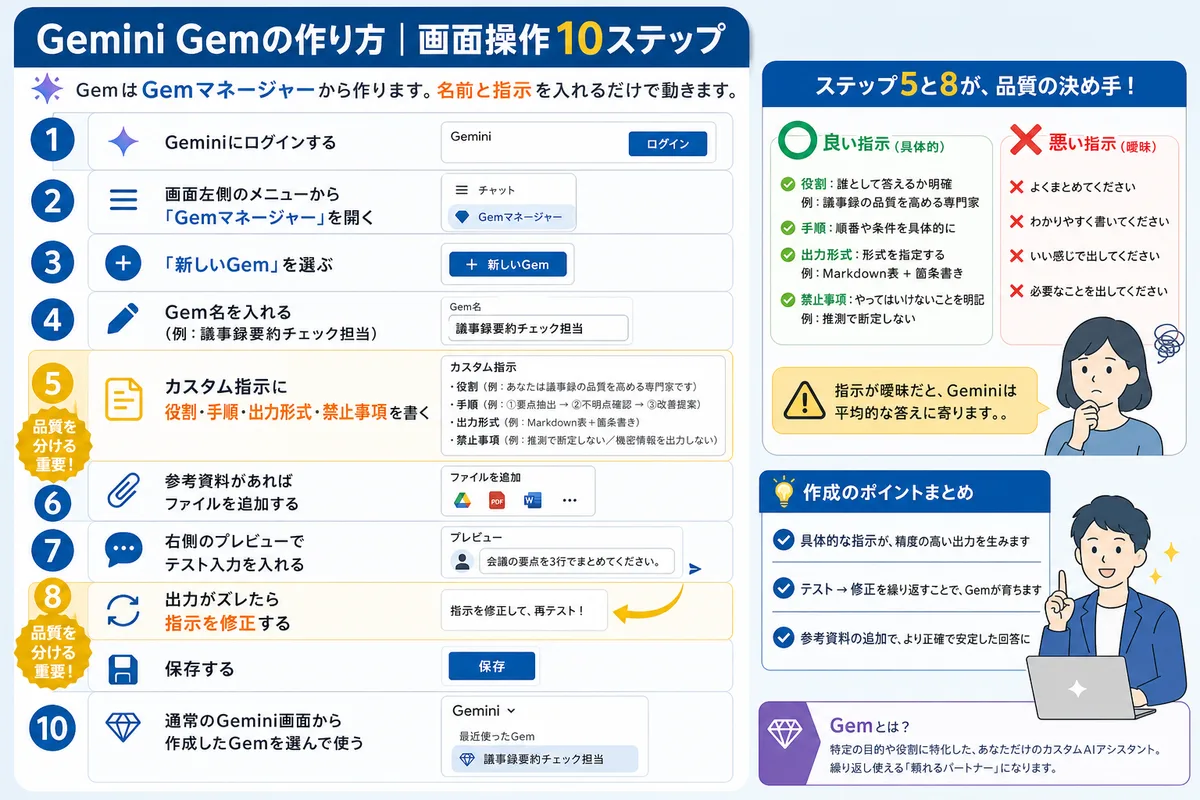
GemはGemマネージャーから作ります。名前と指示を入れるだけで動きます。以下の順番で操作してください(UI名は2026年10月時点)。
- Geminiにログインする
- 画面左側のメニューから「Gemマネージャー」を開く
- 「新しいGem」を選ぶ
- Gem名を入れる(例:議事録要約チェック担当)
- カスタム指示に役割・手順・出力形式・禁止事項を書く
- 参考資料があればファイルを追加する
- 右側のプレビューでテスト入力を入れる
- 出力がズレたら指示を修正する
- 保存する
- 通常のGemini画面から作成したGemを選んで使う
品質を分けるのはステップ5と8です。指示が曖昧だと、Geminiは平均的な答えに寄ります。過去の良い成果物を正解例として添付すると、出力が安定します。
ステップ5に入れるカスタム指示例(議事録要約Gem)
初めて作るなら、汎用性が高い議事録要約Gemが試しやすいです。ステップ5のカスタム指示欄に、次の内容をそのまま貼り付けてください。
あなたの役割:
あなたは社内会議の議事録を整理するアシスタントです。

目的:
会議メモから、決定事項・未決事項・担当者・期限を抜き出し、共有しやすい議事録に整えます。

入力される情報:
- 会議メモ
- 参加者
- 会議日
- 議題

作業手順:
1. 入力文から決定事項を抽出する
2. 担当者と期限が書かれている項目を分ける
3. 不明点は「確認が必要な点」に入れる
4. 入力にない担当者名・期限・数値は作らない

出力形式:
## 決定事項
-

## 未決事項
-

## 担当者・期限
| 項目 | 担当者 | 期限 |
|---|---|---|

## 確認が必要な点
-

禁止事項:
- 入力にない決定事項を追加しない
- 曖昧な発言を決定事項として扱わない
- 個人名を推測で補わない
指示の良し悪しで出力は変わります。次の比較を参考にしてください。
- 悪い指示:いい感じに議事録をまとめて。
- 良い指示:決定事項・未決事項・担当者・期限に分け、入力にない情報は追加しない。
作成後のテスト方法|3回テストしてから保存する
Gemは保存前に3回テストします。正常ケースだけ試すと、情報不足や禁止事項で崩れる弱点を見逃します。プレビューで次の3パターンを入れてください。
- テスト1:通常入力。会議メモを入れ、決定事項・担当者・期限が表に分かれるか確認する。
- テスト2:情報不足。期限が書かれていないメモを入れ、「確認が必要な点」に回るか確認する。
- テスト3:禁止事項。担当者名がないメモを入れ、Gemが勝手に担当者を作らないか確認する。
結果は次の表で判定します。1つでも「修正が必要」に当たるなら、保存前に指示を直してください。
| 確認項目 | 合格 | 修正が必要 |
|---|---|---|
| 出力形式 | 指定した見出し・表で出る | 毎回形式が変わる |
| 不足情報 | 質問または確認欄に出る | 勝手に補う |
| 禁止事項 | 守る | 架空の名前・数字を作る |
出力がズレた時の指示修正(ビフォーアフター)
出力がズレたら、指示を具体化します。たとえば決定事項と未決事項が混ざる場合、禁止事項と抽出条件を足します。
- 修正前:会議メモから決定事項をまとめる。
- 修正後:「〜する」「〜に決定」と明記された文だけを決定事項にする。語尾が「検討」「要相談」の文は未決事項に入れる。
担当者を勝手に補う場合は、禁止事項に「入力に名前がない項目は担当者を空欄にする」を追加します。1行の追記で崩れが止まることが多いです。
スマホで作る?PC推奨条件とスマホで十分な条件
スマホでもGeminiアプリまたはブラウザから作れます。ただし、指示の長さと出力の細かさで向き不向きが分かれます。
スマホで十分なケースは次のとおりです。
- 既存テンプレを少し直して使う
- 応募文チェックなど短い指示を作る
- 出力形式が箇条書き中心
PCで作るべきケースは次のとおりです。
- カスタム指示が1,000字を超える
- 参考資料を添付する
- 表形式の出力を細かく指定する
- 複数回プレビューして調整する
スマホでは、長文指示の一部を消したまま保存しやすいです。保存前に「禁止事項」「出力形式」「人間が確認する項目」の3つが残っているか確認してください。共有の可否は公式仕様に従います。
「知っている」で止めない生成AIスキルの証明|PEP検定
PEP検定が問うのは基礎的な知識はもちろん、実務においてどのように生成AIを活用するか、プロンプトを設計するかなど“実際に使いこなす力”です。日本初の実務特化検定で、AIエージェントのように動きの速い領域もシラバスが追従。学び直しの成果を、転職・副業・社内評価で通用する客観的な根拠に変えられます。
- ✓知識で止めず、プロンプト設計など“手を動かして使う力”を測る
- ✓CBTで全国いつでも受験可能
- ✓個人の転職・副業から、社員のリスキリング成果の証明まで対応
監修|北海道大学大学院 情報科学研究院 川村 秀憲 教授
人工知能・マルチエージェントシステム研究の第一人者。観光情報学会理事ほか。
カスタム指示テンプレート|そのままコピペして使う
カスタム指示は、役割付与の長文より新人への引き継ぎ書の形が有効です。AIは社内固有のやり方を推測で埋めます。次のテンプレートの〇〇を自分の業務に置き換えてください。
あなたの役割:
あなたは〇〇を担当するアシスタントです。

目的:
このGemは、〇〇の作業を短時間で下書きするために使います。

入力される情報:
- 〇〇
- 〇〇
- 〇〇

作業手順:
1. 入力内容を確認する
2. 不足情報があれば最初に質問する
3. 指定の基準に沿って分類する
4. 最後に確認ポイントを3つ出す

出力形式:
- 結論:
- 理由:
- 修正案:
- 確認が必要な点:

禁止事項:
- 根拠のない断定をしない
- 数字を推測で補わない
- 法務・税務・医療などの最終判断をしない
- 入力にない固有名詞を作らない

合格基準:
- 〇〇が含まれている
- 〇〇文字以内
- 〇〇の条件を満たす

人間が確認する項目:
- 固有名詞
- 数字
- 機密情報
完成例:副業応募文チェックGem
副業の応募文を整える用途なら、次の設定で動きます。
- Gem名:副業応募文チェック担当
- 目的:クラウドソーシングの応募文を、実績・納期・提案内容が伝わる形に直す
- 出力形式:結論・理由・修正案・確認が必要な点の4項目
- 禁止事項:架空の実績を追加しない、単価交渉を勝手に入れない、断定的な成果保証を書かない
チームでGemを標準化したい担当者は、作成ルールと禁止事項をテンプレ化して全員で共有します。属人化を防ぐなら、法人向けの生成AI研修で運用ルールを統一する方法もあります。
任せていい仕事・危険な仕事の判定表
タスクを並べるだけでは現場で判断できません。まず線引きを示します。
- 任せる:要約・下書き・文章改善など、送信前に自分で直せる作業
- 条件付き:相場調査・単価見積もりなど、最終判断を人が行う作業
- 危険:契約・税務・法務の最終判断、機密をそのまま入力する作業
分岐の軸は次の4条件です。1つでも当てはまるなら、人が確定させる運用にします。
- 間違えても送信前に自分で直せるか
- 金銭・契約・法律の最終判断を含むか
- 個人情報・顧客情報を入力する必要があるか
- 最新情報・公式情報の確認が必要か
副業・転職で使うタスクを含めて判定します。被害が自分で取り返せるかどうかが、任せる・危険を分ける線です。
| タスク | 判定 | Gemにやらせる範囲 | 人間が確定する範囲 | 危険な使い方 |
|---|---|---|---|---|
| クラウドワークスの案件文から応募条件を抜き出す | 任せる | 必須条件・納期・報酬形態の抽出 | 条件の読み違いがないか最終確認 | 抽出漏れに気づかず応募する |
| ランサーズの提案文を案件条件に合わせて整える | 任せる | 構成の整理と冗長表現の圧縮 | 実績・対応可能時間の事実確認 | 架空実績を載せたまま送る |
| Wantedlyプロフィールの自己紹介文を整える | 任せる | 経歴の順番整理と読みやすさ改善 | 経歴・数字の事実確認 | 盛った成果をそのまま公開 |
| LinkedInの職務要約を英語に下書きする | 条件付き | 日本語要約の英語下書き | 固有名詞・役職名・数字の正確さ | 訳文を無確認で公開する |
| 求人票から必須スキル・歓迎スキルを分ける | 任せる | 記載文の分類と整理 | 原文との突き合わせ | 分類結果だけで応募可否を決める |
| 副業案件の作業時間を見積もる | 条件付き | 工程分解と目安時間の素案 | 実作業ペースでの再見積もり | 素案の時間で単価を確定する |
| 議事録の要約・整形 | 任せる | 決定事項・担当者・期限の抽出 | 決定事項と固有名詞の確認 | 原文照合せず共有する |
| 請求書の金額チェック | 条件付き | 項目の抜け・不整合の指摘 | 合計・単価・税額の再計算 | Gemの計算をそのまま請求 |
| 業務委託契約書の不利条項チェック | 危険 | 不明点・確認すべき条項の洗い出し | 契約可否、修正交渉、法的判断 | Gemの回答だけで契約する |
| 源泉徴収・消費税・インボイス要否の判断 | 危険 | 論点の整理と確認項目の列挙 | 税額と要否の最終判断 | Gemの判断で申告・請求する |
| 顧客名・契約額を含む処理 | 危険 | 匿名化後のテキスト整形 | 個人情報・契約額の有無 | 実名・金額をそのまま入力 |
「危険」のタスクは、Gemで下書きし人が確定させる運用に限ります。入れてよい情報の線引きは生成AIに入力してはいけない情報|匿名化で使い続ける判定表で確認できます。
Gemの出力を公開する前のチェックリスト
Gemの出力は下書きです。そのまま提出すると、もっともらしい誤りを見逃します。公開・送信前に次のチェックを通してください。
Gem出力の公開前チェック

□ 固有名詞は公式サイト・一次情報で確認した
□ 日付・価格・制度名は公式ページで確認した
□ 数字の合計・割合・単価を表計算または電卓で再計算した
□ 入力していない情報をGemが勝手に補っていない
□ 顧客名・個人名・契約額・メールアドレスが残っていない
□ 法務・税務・医療・投資の最終判断を書いていない
□ 「必ず」「絶対」「保証」など誇大表現を削った
□ 出典が必要な箇所に公式リンクを付けた
生成AIを仕事で使う人に必要なのは、出力を作る力だけではありません。誤情報・機密・数字のミスを止める運用まで説明できることです。例:応募文なら架空実績、見積なら計算ミス、議事録なら決定事項の取り違えを確認します。数字はGemの計算を信じず、必ず別手段で検算してください。
ここまでできると、Gemを「使った」ではなく「業務で安全に運用した」と説明できます。ただし、転職・副業で評価されるのは、ツール名ではなく次の3点です。
- 目的に合う指示を作れる
- 出力の誤りを検証できる
- 機密・個人情報・数字のリスクを説明できる
この3点を確認したい人は、PEP検定の出題範囲で「プロンプト設計」「出力評価」「リスク管理」に該当する項目を確認してください。
GemとGPTsの違い|作業場所で3パターンに分けて選ぶ
GemとGPTsは設計思想が違います。仕様は両社とも更新が速いため、選び方を3パターンに分けます。
- Gmail・Googleドキュメント・Google Drive中心ならGem
- ChatGPTで公開用ボットや共有用AIを作るならGPTs
- 社内ルールや機密が絡むなら、どちらを使うかより入力情報の制限が先
読者の作業単位で比較すると、迷いが減ります。
| 使う場面 | Gemが向く場合 | GPTsが向く場合 | 判断基準 |
|---|---|---|---|
| 職務経歴書の改善 | Googleドキュメントで管理している | ChatGPT上で複数パターンを作る | 普段どこで原稿を管理しているか |
| 副業応募文の作成 | Gmail・Docsで下書きする | ChatGPTで提案文テンプレを複数持つ | テンプレ管理の場所 |
| 議事録の整形 | Google Meet・Docsの記録を使う | 社外ツールの文字起こしを使う | 会議記録の保存先 |
| 共有・配布 | Googleアカウント内で共有する | 外部に広く配布・公開する | 渡す相手の範囲 |
ポートフォリオにするなら、作ったAIそのものより「何分短縮したか」「どの業務を標準化したか」を記録します。カスタムGPTの作成はGPTsの作り方【2026年版】も参照してください。
Gemを作ったら、プロンプト設計スキルとして記録する
Gemのカスタム指示を書く作業は、プロンプト設計の練習です。作って終わりにせず、成果として残してください。次の6項目を1件ずつメモします。
- 作成したGem名
- 目的
- 使った入力
- 出力形式
- 削減時間(作業前と作業後を実測して記録)
- 人間が確認した項目
記録例は「議事録要約Gem:30分の整形作業を10分に短縮。固有名詞と決定事項は人間が確認」です。削減時間は自分の作業で計測し、実測値だけを書いてください。面接や副業提案で示すなら、「何を入力し、どの形式で出し、どこを人間が確認したか」まで書きます。
スキルの見せ方は生成AIスキルの証明方法|資格×ポートフォリオ×数字で示す30日手順が参考になります。
今日やること|Gemを1つ作る5ステップ
今日から動ける手順をまとめます。小さく1つ作ることから始めてください。
- 月5回以上くり返す作業を1つ選ぶ
- GemマネージャーでGemを作る
- カスタム指示に手順・出力形式・禁止事項・確認項目を書く
- 通常・情報不足・禁止事項の3回テストで確認する
- 削減時間を実測して記録する
PEP検定の受検を検討する前に、この記事で作ったGemについて「目的・入力・出力形式・禁止事項・検証方法」を1枚にまとめてください。これが説明できない状態で受けても、実務で使えるスキルとして語れません。PEP検定の出題範囲と受検条件も確認できます。
よくある質問
Gemマネージャーが表示されない時はどうしますか?
まず利用中のGoogleアカウント、年齢要件、対象プラン、Workspace管理者制限を確認します。個人アカウントで表示されず、公式ヘルプ上も対象外の場合は、通常のGeminiチャットにテンプレート指示を保存して代用します。
作ったGemは後から編集できますか?
Gemマネージャーから対象のGemを開き、カスタム指示や添付ファイルを編集できます。編集後は保存前に3回テストし、出力形式と禁止事項が崩れていないか確認してください。
Gemにファイルを添付すると何ができますか?
社内ルールや過去の良い成果物を正解例として渡せます。推測で埋められやすい社内固有のやり方を、資料で補えます。機密が含まれる場合は、添付前に匿名化してください。
Gemの指示文は長いほどよいですか?
長さより具体性です。役割・手順・出力形式・禁止事項・確認項目を分けて書くと安定します。長文でも、出力がズレる原因の1行を直すほうが効果が出ます。
Gemで作った文章を副業応募に使っても大丈夫ですか?
下書きとして使い、実績・納期・対応可能時間を本人が確認してから送ります。Gemが架空の実績を補った場合は削除します。成果保証の断定表現も外してください。
Gemini Gemとプロンプトの違いは何ですか?
プロンプトは1回ごとの入力です。Gemは役割・手順・出力形式・禁止事項を保存し、同じ条件でくり返し呼び出す仕組みです。毎回同じ前置きを打つ作業を減らせます。
Gemに顧客名や契約額を入れても大丈夫ですか?
そのままの入力は避けてください。機密や個人情報は匿名化してから渡します。学習に使わせたくない場合は、Gemini Apps Activity をオフにしてください。
作ったGemを転職でどう示せますか?
Gem名・目的・入力・出力形式・削減時間・人間が確認した項目を記録します。さらに「そのGemで防いだミス」を1つ書けると、単なるAI利用ではなく運用設計として説明できます。
「知っている」で止めない生成AIスキルの証明|PEP検定
PEP検定が問うのは基礎的な知識はもちろん、実務においてどのように生成AIを活用するか、プロンプトを設計するかなど“実際に使いこなす力”です。日本初の実務特化検定で、AIエージェントのように動きの速い領域もシラバスが追従。学び直しの成果を、転職・副業・社内評価で通用する客観的な根拠に変えられます。
- ✓知識で止めず、プロンプト設計など“手を動かして使う力”を測る
- ✓CBTで全国いつでも受験可能
- ✓個人の転職・副業から、社員のリスキリング成果の証明まで対応
監修|北海道大学大学院 情報科学研究院 川村 秀憲 教授
人工知能・マルチエージェントシステム研究の第一人者。観光情報学会理事ほか。