 リスキルAIキャリア

この記事の監修者

リスキルAIキャリア編集部
リスキルAIキャリアは、AI時代の学び直し・キャリア形成・副業・転職に役立つ情報を発信するWebメディアです。編集部では、生成AIスキルの身につけ方、AI関連スクール・講座の選び方、キャリアアップにつながる学習方法などを、実務目線でわかりやすくお届けしています。
結論を先に書きます。ChatGPTはExcelの「関数生成」「数式の説明」「作業手順の設計」に強く、「大量データの正確な集計」「貼り付けた表の件数保証」には弱いです。ChatGPTに計算結果を出させるのではなく、Excelで動く式を作らせるのが前提です。
本記事はMicrosoft 365版Excel(Windows)を前提に、各関数の仕様をMicrosoft公式サポートで確認して記述しています。買い切り版では使えない関数がある点に注意してください。記述時点は2026年9月4日です。
目次
- まず試す:ChatGPTにSUMIFSを作らせる最短手順
- この記事でできるようになるExcel作業
- ChatGPT×Excelの効く作業・効かない作業を判定表で線引き
- ChatGPT本体・Excelアドイン・Microsoft 365 Copilotの違い
- ChatGPTでExcel関数を作るプロンプト|SUMIFS・XLOOKUP・FILTERの完成式
- ChatGPTにVBAを作らせる例|CSV取り込み→整形→別名保存
- ChatGPTが作ったExcel関数の検算手順|参照ズレ・日付・空欄を確認する
- 機密データを社外AIに貼ってよいか|貼ってはいけないデータ例
- 原本を壊さないフォルダ分離|A/B/Cの独自ルール
- ChatGPT×Excelを職務経歴書で説明する方法|PEP検定につなげる
- よくある質問
まず試す:ChatGPTにSUMIFSを作らせる最短手順

説明の前に、手を動かせる形を置きます。列構成が決まっていれば、3分でSUMIFSの式を得られます。
- Excelの列構成を確認する(A列=日付、B列=金額、C列=区分)
- 下のプロンプトをChatGPTに貼る
- 返ってきた式をExcelに貼る
- 手計算できる3件で検算する
コピペ用プロンプト
「あなたはExcelの数式設計者です。A列=日付、B列=金額、C列=区分です。C列が『経費』で、A列の日付が2025年1月中のB列金額を合計するExcel関数を作ってください。対象範囲は2行目から1000行目です。実在するExcel関数だけを使ってください。出力は『数式』『引数の意味』『確認すべき点』の3つだけにしてください。」
返ってくるべき式
=SUMIFS(B2:B1000,C2:C1000,"経費",A2:A1000,">="&DATE(2025,1,1),A2:A1000,"<"&DATE(2025,2,1))
スクロールせず、この式をExcelに貼れば集計が動きます。詳しい意味と失敗例は後半の関数セクションで説明します。
この記事でできるようになるExcel作業

読み終えると、次のExcel作業をChatGPTと分担できます。計算そのものはExcelに実行させ、式づくりだけAIに任せます。
SUMIFSで「当月・区分別・担当者別」の金額を集計するXLOOKUPで商品コードから単価を引くIFERRORでエラー表示を空欄にするFILTERで条件に合う行だけ抜き出す- VBAで「CSV取り込み→整形→別名保存」の雛形を作る
列構成が決まっている定型集計なら、関数を調べる時間や試行錯誤を減らせます。ただし短縮幅は、元の作業時間、Excelスキル、検算手順の有無で変わります。例として、毎月30分かけてSUMIFSの条件指定を調べていた人なら、プロンプトを再利用して式作成を5〜10分程度に圧縮できる可能性があります。最終値の検算時間は別に必要です。生成AIの効く作業・効かない作業の一覧は生成AI業務効率化の具体例12選で扱っています。
ChatGPT×Excelの効く作業・効かない作業を判定表で線引き
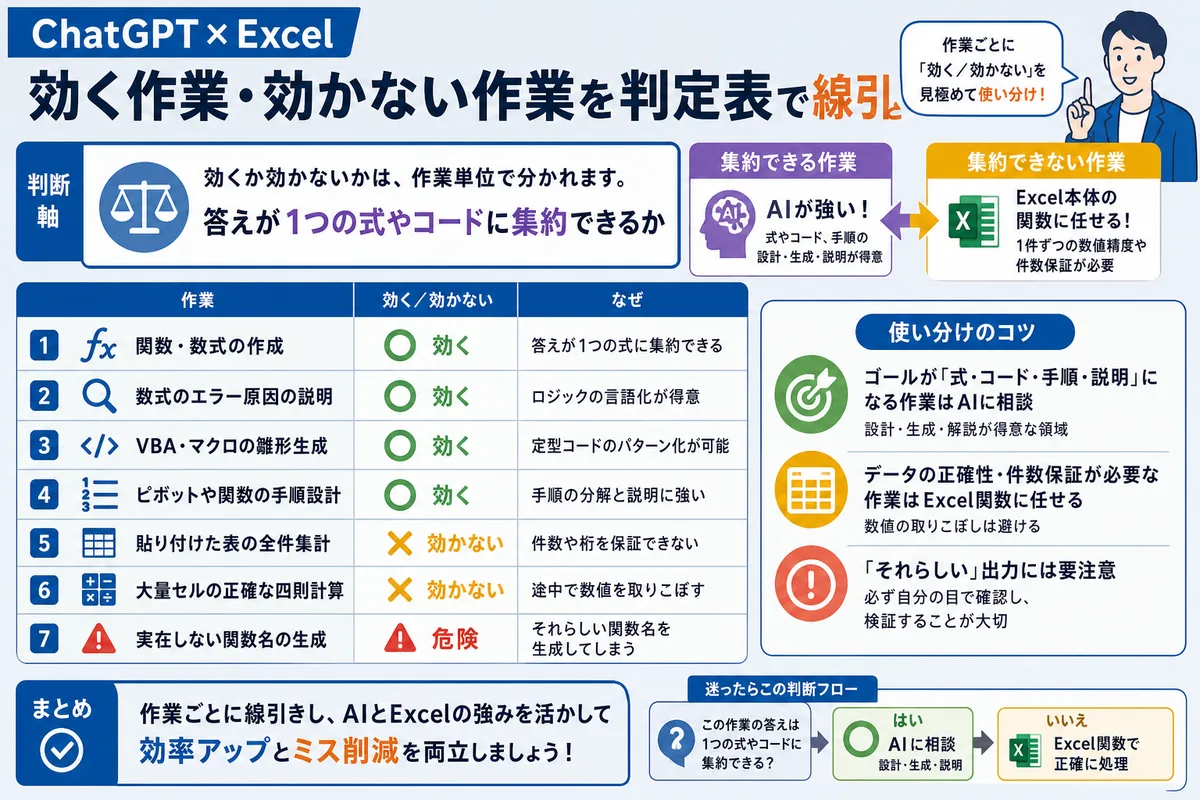
効くか効かないかは作業単位で分かれます。判断軸は「答えが1つの式やコードに集約できるか」です。集約できる作業はAIが強く、1件ずつの数値精度が問われる作業はExcel本体の関数に任せます。
| 作業 | 効く/効かない | なぜ |
|---|---|---|
| 関数・数式の作成 | 効く | 答えが1つの式に集約できる |
| 数式のエラー原因の説明 | 効く | ロジックの言語化が得意 |
| VBA・マクロの雛形生成 | 効く | 定型コードのパターン化が可能 |
| ピボットや関数の手順設計 | 効く | 手順の分解と説明に強い |
| 貼り付けた表の全件集計 | 効かない | 件数や桁を保証できない |
| 大量セルの正確な四則計算 | 効かない | 途中で数値を取りこぼす |
| 実在しない関数名の生成 | 危険 | それらしい嘘を返すことがある |
「効かない」欄は、ChatGPT本体のチャット欄に数百行の表を貼って集計させる使い方を指します。最終計算はExcelの関数で実行し、AIの役割は式づくりまでと割り切ってください。件数が多いデータでも、最終集計値はExcelの関数・ピボットテーブル・Power Query側で確認します。
ChatGPT本体・Excelアドイン・Microsoft 365 Copilotの違い

Excel×AIには経路が複数あり、料金も編集の実行力も違います。評価軸は「編集を実行させたいか、提案止まりでよいか」です。料金・機能は変更されるため、金額は固定せず、確認すべき項目を先に示します。
| ツール | 主な用途 | Excel内で使えるか | ファイル分析 | 注意点 |
|---|---|---|---|---|
| ChatGPT本体 | 関数生成・傾向把握 | 不可(式をコピペ) | 可(ファイルアップロード) | 最終値はExcelで検算 |
| Microsoft 365 Copilot | Excel内で数式提案・分析 | 可 | 可 | 有料アドオン・管理者の有効化 |
| ChatGPT系Excelアドイン | セル内で関数的にAIを呼ぶ | 可 | 限定的 | 第三者製・APIキー従量課金 |
| OpenAI API | 自作ツールへの組み込み | 開発が必要 | 実装次第 | 開発知識が要る |
料金ページで確認する項目
金額を見る前に、次の項目を確認すると選定を誤りません。確認先は、OpenAIのChatGPT料金ページ、OpenAI API Pricing、Microsoft 365 Copilotの公式料金ページ、Microsoft AppSourceの各アドイン詳細ページです。
ChatGPT本体で見る項目は次のとおりです。
- 無料枠でファイルアップロードが使えるか
- 利用できるモデルと1日のメッセージ上限
- チーム利用時の管理機能
- 入力データが学習に使われる設定・プラン条件
Microsoft 365 Copilotで見る項目は次のとおりです。
- Microsoft 365の対象プランが必要か
- Copilot追加ライセンスの月額
- Excelで利用できる機能範囲
- 組織管理者による有効化が必要か
- 商用データ保護の説明
Excelアドインで見る項目は次のとおりです。
- Microsoft AppSource上の提供元名
- 要求される権限
- APIキーをどこに保存するか
- 送信データの範囲
- 従量課金の単位
セル内でAIを呼ぶアドインは、Microsoft公式機能ではなく第三者提供のものを含みます。多くはOpenAIのAPIキーを自分で発行し、使った分だけ課金されます。会社PCでは、情報システム部門の承認なしにアドインを入れないでください。
目的別の選び方
- 関数を作らせて自分で貼る→ChatGPT本体で足りる
- Excel内で完結させたい→Microsoft 365 Copilot
- セル関数のようにAIを埋め込みたい→ChatGPT系Excelアドイン
- 数百行のファイルで傾向を見たい→ChatGPT本体のファイルアップロード
ChatGPTでExcel関数を作るプロンプト|SUMIFS・XLOOKUP・FILTERの完成式
関数生成はChatGPTが最も価値を出す領域です。精度を上げる鍵は「列構成」「やりたいこと」「例外処理」「出力形式」を渡すことです。各例に、実務で詰まる表記ゆれの確認点を付けます。
例1:SUMIFSで区分別・期間別に合計する
冒頭のプロンプトで、次の式が返ります。
=SUMIFS(B2:B1000,C2:C1000,"経費",A2:A1000,">="&DATE(2025,1,1),A2:A1000,"<"&DATE(2025,2,1))
意味は「区分が経費、かつ日付が2025年1月1日以上・2月1日未満」の金額合計です。日付をダブルクォートで文字列指定すると合計が0になります。DATE関数で境界を作らせると防げます。
SUMIFSで合計が0になるときの確認点
- A列の日付が文字列になっていないか
- B列の金額が文字列になっていないか
- C列の「経費」に前後スペースが混じっていないか
- 対象範囲の行数がずれていないか
ChatGPTには「日付が文字列の場合、金額が文字列の場合、区分に前後スペースがある場合の確認方法も出してください」と追加指示します。
例2:XLOOKUPで商品コードから単価を引く
=XLOOKUP(E2,A2:A100,B2:B100,"該当なし")
E2の商品コードをA列で探し、対応するB列の単価を返します。見つからなければ「該当なし」を表示します。XLOOKUPが使えないExcelでは、=VLOOKUP(E2,A:B,2,FALSE)で代替します。
XLOOKUPで「該当なし」になるときの確認点
一致しない原因は、式ではなくデータ側にあることが多いです。
- 00123 と 123 が別物になっている
- ABC-001 の前後に半角スペースがある
- 全角英数字と半角英数字が混じっている
- 検索範囲に重複コードがある
ChatGPTには「商品コードに前後スペース、数値と文字列の混在、重複がある場合の確認方法も出してください」と足します。
例3:IFERRORでエラー表示を空欄にする
=IFERROR(VLOOKUP(E2,A:B,2,FALSE),"")
検索に失敗した場合の#N/Aを空欄に置き換えます。印刷や集計で見た目を整えるときに使います。
例4:FILTERで条件に合う行だけ抜き出す
=FILTER(A2:D100,C2:C100="未対応","該当なし")
C列が「未対応」の行だけをA〜D列で抽出します。該当が無ければ「該当なし」を返します。
FILTERが使えない場合の判断基準
FILTERが使えないExcelなら、無理に複雑な代替式を作らず、次の順で考えます。
- オートフィルターで足りるか
- ピボットテーブルで足りるか
- Power Queryで抽出した方が安全か
- どうしても必要な場合だけINDEX+SMALLなどの代替式を使う
初心者にINDEX+SMALLをAIで作らせると、検算できずに事故ります。検算できない式は本番で使わないでください。
XLOOKUPやFILTERなどの動的配列関数は、Microsoft 365版や比較的新しいExcelで使えます。利用可否はMicrosoft公式サポートの各関数ページで確認してください。
閾値は「将来変わる」と伝えて参照セルを作らせる
式の中に数値を直書きさせないでください。「合格ラインは70点だが今後変わる可能性がある。基準値は別セルに置き数式から参照して」と一文足すと、70点を埋め込まずE1などの基準セルを参照する式を返します。閾値変更がセルの書き換えだけで済み、数式の再依頼が不要になります。プロンプトの改造判断はChatGPTプロンプト例文30選にまとめています。
「知っている」で止めない生成AIスキルの証明|PEP検定
PEP検定が問うのは基礎的な知識はもちろん、実務においてどのように生成AIを活用するか、プロンプトを設計するかなど“実際に使いこなす力”です。日本初の実務特化検定で、AIエージェントのように動きの速い領域もシラバスが追従。学び直しの成果を、転職・副業・社内評価で通用する客観的な根拠に変えられます。
- ✓知識で止めず、プロンプト設計など“手を動かして使う力”を測る
- ✓CBTで全国いつでも受験可能
- ✓個人の転職・副業から、社員のリスキリング成果の証明まで対応
監修|北海道大学大学院 情報科学研究院 川村 秀憲 教授
人工知能・マルチエージェントシステム研究の第一人者。観光情報学会理事ほか。
ChatGPTにVBAを作らせる例|CSV取り込み→整形→別名保存
VBAの雛形もChatGPTで作れます。ただし削除・上書き・外部送信を含む処理は禁止し、テスト用ファイルで確認してください。
コピペ用プロンプト
「あなたはExcel VBAのコード作成者です。次の処理をするVBAの雛形を作ってください。ユーザーにCSVファイルを選ばせる。新しいブックにCSVを開く。1行目を見出しとして太字にする。A列の幅を自動調整する。ファイル名の末尾に『_加工済』を付けてxlsx形式で保存する。元のCSVは上書きしない。ファイル削除、外部送信、メール送信は絶対に含めない。コード内にコメントを入れる。」
生成させたコードで必ず確認する点
Killが含まれていないかSaveAsの保存先が意図通りか- 元ファイルを上書きしていないか
- 外部URLやメール送信処理がないか
- テスト用CSVで動作確認したか
実行前に、必ずバックアップを取り、テスト用ファイルで動かしてください。本番のフォルダで初回実行するのは、最も事故が起きる使い方です。
ChatGPTが作ったExcel関数の検算手順|参照ズレ・日付・空欄を確認する
ChatGPTは自信満々に間違えます。実在しない関数名や1行ずれた参照範囲を返すため、そのまま本番に貼らないでください。検算を型にすれば事故を防げます。
貼る前チェックリスト
- 関数名がExcelに実在するか(未知の名前は疑う)
- 参照範囲が1行/1列ずれていないか
- 相対参照と絶対参照(
$)の付け方が意図通りか - 空欄・0・文字列が混じる列でエラーにならないか
- 閾値が式内に直書きされていないか
3件テストで答え合わせする
本番投入前に、手計算できる3件で検算してください。1件目は普通のデータ、2件目は境界値(合格ライン丁度など)、3件目は空欄や異常値です。3件が一致すれば大量データへ展開します。境界値と異常値を必ずテストに含めると、AI生成式の見えない事故を防げます。SUMIFSなら手計算で合計値を確認し、XLOOKUPなら存在するコードと存在しないコードの両方を試します。
機密データを社外AIに貼ってよいか|貼ってはいけないデータ例
効率化の前に、貼ってよいデータか判断してください。所属先の規程が最優先で、それを超える判断はしません。
貼る前の判断フロー
- 会社の生成AI利用規程を確認する(禁止なら終了)
- 個人情報・顧客名・金額・取引先が含まれるか確認する
- 含む場合は削除・仮名化してから貼る
- 仮名化できないなら社内承認済みの環境のみで扱う
- 迷ったら貼らず、ダミーデータで式だけ作らせる
貼ってはいけないデータと、代わりに渡す情報
| 実データ | 社外AIへの貼り付け | 代わりに渡す情報 |
|---|---|---|
| 顧客名、メールアドレス、電話番号 | 原則NG | A列=顧客ID、B列=問い合わせ日などの列構成だけ |
| 取引先別売上、見積金額、原価 | 原則NG | ダミー金額3行、集計条件、期待する出力形式 |
| 社員名、評価、給与、勤怠 | 原則NG | 架空社員ID、架空日付、架空ステータス |
| 商品コードだけのダミーデータ | 条件付きで可 | 実在コードと紐づかない架空コード |
| 列名と架空の3行データ | 推奨 | 関数生成に必要な最小情報 |
実務では列構成とダミー3行だけ渡して関数を作らせ、本物のデータには自分で適用します。プロンプト例:「実データは渡せないため、列構成だけ共有します。A列=受注日、B列=顧客ID、C列=商品カテゴリ、D列=売上金額です。ダミーデータ前提で、月別・カテゴリ別に売上を集計するExcel関数を作ってください。」
式の生成に本物の数値は要りません。データの扱いは、OpenAIの「Data Controls」「Enterprise privacy」、Microsoftの「Data, Privacy, and Security for Microsoft 365 Copilot」など、各社の公式ドキュメントで確認してください。社内規程がある場合は、公式サービスの仕様よりも社内規程を優先します。同じ考え方はChatGPT議事録の作り方でも扱っています。
原本を壊さないフォルダ分離|A/B/Cの独自ルール
AIにファイルを直接処理させるなら、フォルダを3つに分けてください。エージェント型のAIが原本を上書き・削除する事故を防ぎます。
- A=入力原本フォルダ(編集禁止・参照専用)
- B=加工フォルダ(コピーを置いて作業)
- C=出力フォルダ(完成物のみ保存)
1つの作業フォルダで原本ごと編集させるのが最悪の設計です。元データはAに置き、AIにはBのコピーだけを触らせます。原本を参照専用にするだけで、取り返しのつかないデータ消失をほぼゼロにできます。ファイルアップロードは傾向把握やグラフ案には使えますが、会計・請求・給与などの確定値にはそのまま使わないでください。
ChatGPT×Excelを職務経歴書で説明する方法|PEP検定につなげる
ChatGPTでSUMIFSやXLOOKUPを作れるだけでは、副業・転職の説明材料として弱いです。説明材料になるのは、次の4点です。
- どの業務を効率化したか
- ChatGPTに何を任せたか
- Excel側でどう検算したか
- 機密情報をどう扱ったか
PEP検定は、4つ目の「生成AIを業務で安全に使う考え方」を外部評価として示す用途に向いています。Excel関数の暗記試験として受けるものではありません。「何を・どのツールで・何時間削ったか」を数字で語れる人が、副業でも転職でも選ばれます。証明の型は生成AIスキルの証明方法で手順化しています。
受検前に作っておくとよい1枚メモ
PEP検定を受ける前に、次の内容を1枚にまとめてください。職務経歴書や面談でそのまま使えます。
- 業務名:例 月次経費集計
- 使ったExcel機能:SUMIFS、XLOOKUP、FILTER
- AIに任せたこと:関数案の作成、エラー原因の説明
- 人間が確認したこと:3件テスト、境界値、異常値
- 扱わなかった情報:顧客名、社員名、実売上など
- 成果:例 作業時間 月8時間→月3時間 ※実測値のみ
数字は自分の実測に基づいて書き、盛らないでください。誇張は面接で崩れます。この記事を読んだ後にやる作業は、次の順です。
- 冒頭のSUMIFS例を自分の業務データのダミー版で再現する
- 作った関数・プロンプト・検算結果を1枚にまとめる
- 生成AIの業務利用ルールとリスクを整理する
- PEP検定で、業務利用ルール・情報管理・検算の考え方を外部評価として示す
よくある質問
ChatGPTでExcelファイルを直接編集できますか
ChatGPT本体だけでは、通常のExcel作業のようにセルを直接編集するわけではありません。ファイルをアップロードして分析や式の提案を受けることはできますが、最終的な数式入力、保存、検算はExcel側で確認してください。Excel内でAIを使いたい場合は、Microsoft 365 CopilotやExcelアドインが候補になります。
ChatGPTにExcelの表を貼り付けても大丈夫ですか
会社の顧客情報、売上、原価、給与、評価、取引先情報を含む表は貼らないでください。関数を作らせるだけなら、本物の表は不要です。列名と架空の3行データを渡せば十分です。
ChatGPTが作ったExcel関数をそのまま使ってよいですか
そのまま本番データに使わないでください。最低限、普通の値、境界値、空欄・異常値の3件で検算します。SUMIFSなら手計算で合計値を確認し、XLOOKUPなら存在するコードと存在しないコードの両方を試してください。
ExcelでChatGPTを使うならCopilotとChatGPTのどちらがよいですか
関数を作って貼るだけならChatGPT本体で足ります。Excel内でデータを見ながら提案を受けたいならMicrosoft 365 Copilotが候補です。会社PCで第三者製アドインを使う場合は、情報システム部門の承認が必要です。
ChatGPTでVBAコードを作らせても安全ですか
雛形作成には使えます。実行前に保存とバックアップを取り、テスト用ファイルで確認してください。Killやファイル削除、外部送信、メール送信を含む処理は、内容を必ず読んでから実行します。
ChatGPTは無料でもExcelの関数を作れますか
無料枠でも関数生成はできます。ファイルアップロードや高性能モデルには利用制限があります。式づくりが中心なら無料でも実用に足ります。最新の提供範囲は公式サイトで確認してください。
料金・仕様の確認先:OpenAI公式、Microsoft公式、各アドイン提供元の公式ページ。金額は変動するため、本記事では固定していません。
「知っている」で止めない生成AIスキルの証明|PEP検定
PEP検定が問うのは基礎的な知識はもちろん、実務においてどのように生成AIを活用するか、プロンプトを設計するかなど“実際に使いこなす力”です。日本初の実務特化検定で、AIエージェントのように動きの速い領域もシラバスが追従。学び直しの成果を、転職・副業・社内評価で通用する客観的な根拠に変えられます。
- ✓知識で止めず、プロンプト設計など“手を動かして使う力”を測る
- ✓CBTで全国いつでも受験可能
- ✓個人の転職・副業から、社員のリスキリング成果の証明まで対応
監修|北海道大学大学院 情報科学研究院 川村 秀憲 教授
人工知能・マルチエージェントシステム研究の第一人者。観光情報学会理事ほか。