 リスキルAIキャリア

この記事の監修者

リスキルAIキャリア編集部
リスキルAIキャリアは、AI時代の学び直し・キャリア形成・副業・転職に役立つ情報を発信するWebメディアです。編集部では、生成AIスキルの身につけ方、AI関連スクール・講座の選び方、キャリアアップにつながる学習方法などを、実務目線でわかりやすくお届けしています。
ChatGPTにPDFを読ませるなら、最初に分けるべきは「要約に使うPDF」と「原文照合が必要なPDF」です。テキストPDFの要約や翻訳下書きは使えます。一方、スキャンPDFの数字、複雑な表、契約書の判断、機密情報の無加工アップロードは事故の原因になります。
この記事は、まず操作手順と読めない時の対処を示し、そのあと安全な使い分けへ進みます。検証は2026年9月時点、ChatGPT(Web版・GPT-4o系)で操作を確認した内容です。上限値など変動する数値は断定せず、確認すべき公式ページ名まで示します。
ChatGPTでPDFを読み込む最短手順
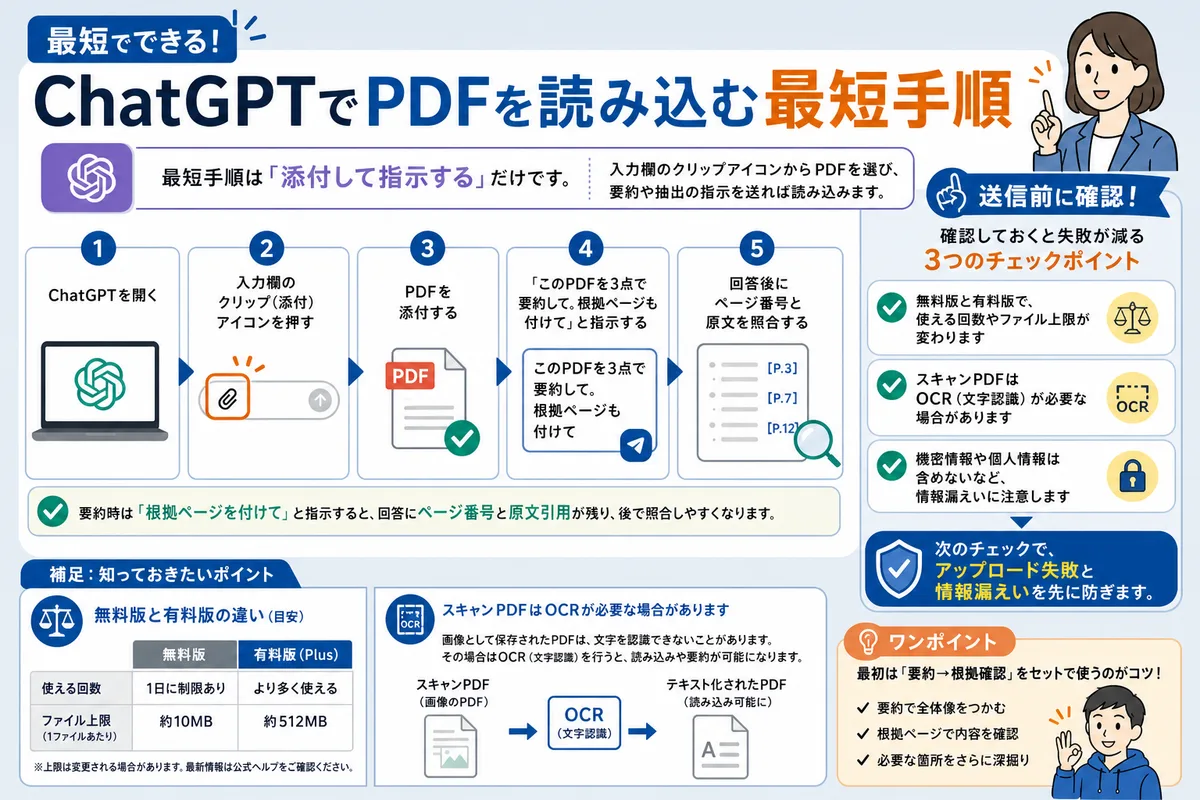
最短手順は「添付して指示する」だけです。入力欄のクリップアイコンからPDFを選び、要約や抽出の指示を送れば読み込みます。要約時は「根拠ページを付けて」と指示すると、回答にページ番号と原文引用が残り、後で照合しやすくなります。
- ChatGPTを開く
- 入力欄のクリップ(添付)アイコンを押す
- PDFを添付する
- 「このPDFを3点で要約して。根拠ページも付けて」と指示する
- 回答後にページ番号と原文を照合する
送信前に確認しておくと失敗が減る点が3つあります。次のチェックで、アップロード失敗と情報漏えいを先に防ぎます。
- 無料版と有料版で、使える回数やファイル上限が変わります
- スキャンPDFはOCR(文字認識)が必要になることがあります
- 契約書・個人情報入りPDFは、そのまま入れません
対応形式やアップロードの上限は変動します。最新の仕様は、OpenAI Help Centerの「File uploads」ページ(help.openai.com)で確認してください。この記事では変動する数値を断定しません。
ChatGPTでPDFが読み込めない時の原因と対処(症状別)
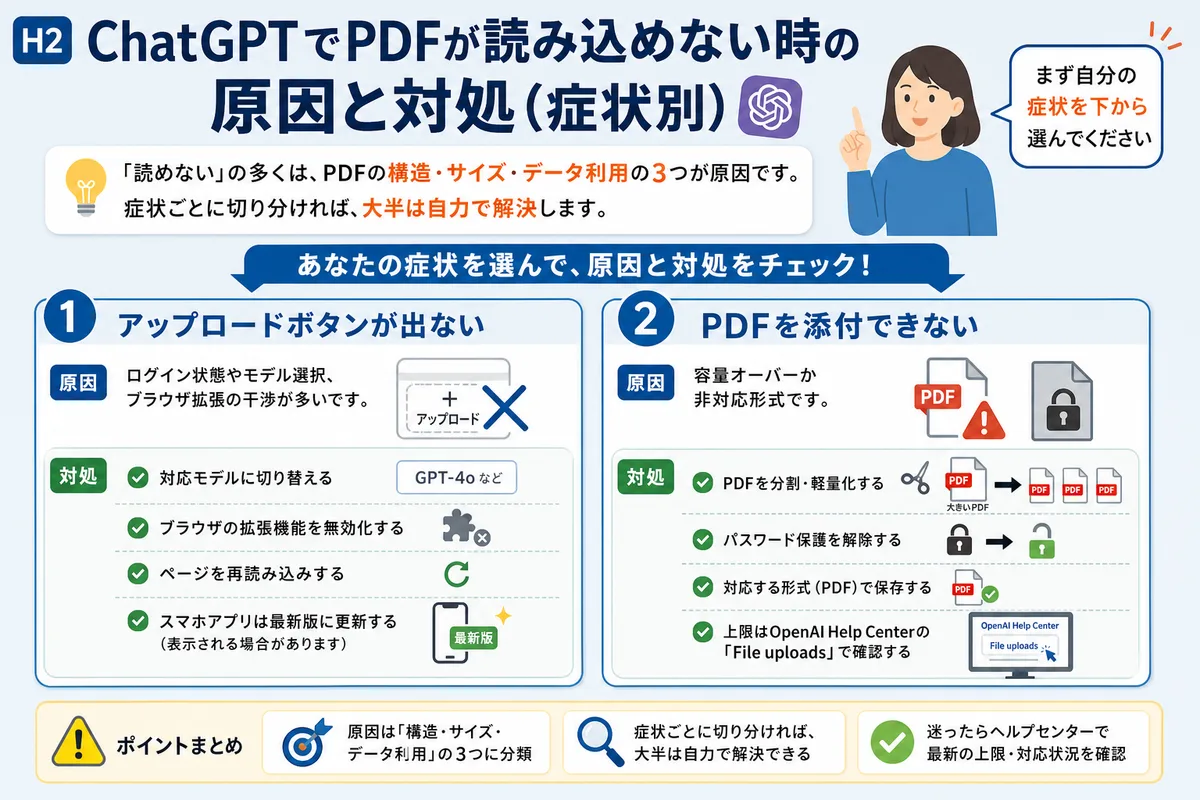
「読めない」の多くは、PDFの構造・サイズ・データ利用の3つが原因です。症状ごとに切り分ければ、大半は自力で解決します。まず自分の症状を下から選んでください。
アップロードボタンが出ない
原因は、ログイン状態やモデル選択、ブラウザ拡張の干渉が多いです。対処は、対応モデルに切り替え、拡張を無効化し、ページを再読込します。スマホアプリでは最新版に更新すると表示される場合があります。
PDFを添付できない
原因は、容量オーバーか非対応形式です。対処は、PDFを分割・軽量化し、パスワード保護を解除してから添付します。上限はOpenAI Help Centerの「File uploads」で確認します。
添付できるが中身を読めていない
原因は、テキスト情報のないスキャン画像PDFです。対処は、OCRでテキスト化してから渡します。読めているか不安なときは、原文抜き出しを指示して確認してください。
このPDFの1ページ目に書かれている見出しを原文のまま3つ抜き出して。読めない場合は「読めない」と答えて。一部のページしか読まない
原因は、文字量が処理できる文脈の上限を超えています。対処は、章ごとに分割して要約し、最後に統合します。全部を一度に投げるより、抜け漏れも誤読も減ります。
表が崩れる
原因は、結合セルや多段組で行列の対応が崩れることです。対処は、該当ページを画像で渡すか、CSV・Excelに変換して別処理にします。
スキャンPDFの文字を認識しない
原因は、画像だけでテキスト層がないことです。対処は、OCR済みPDFに変換します。ただしOCRの誤変換が残るため、数値は最終的に人が検算します。
ChatGPTでPDFを読み込む方法|基本手順とファイル制限の確認項目
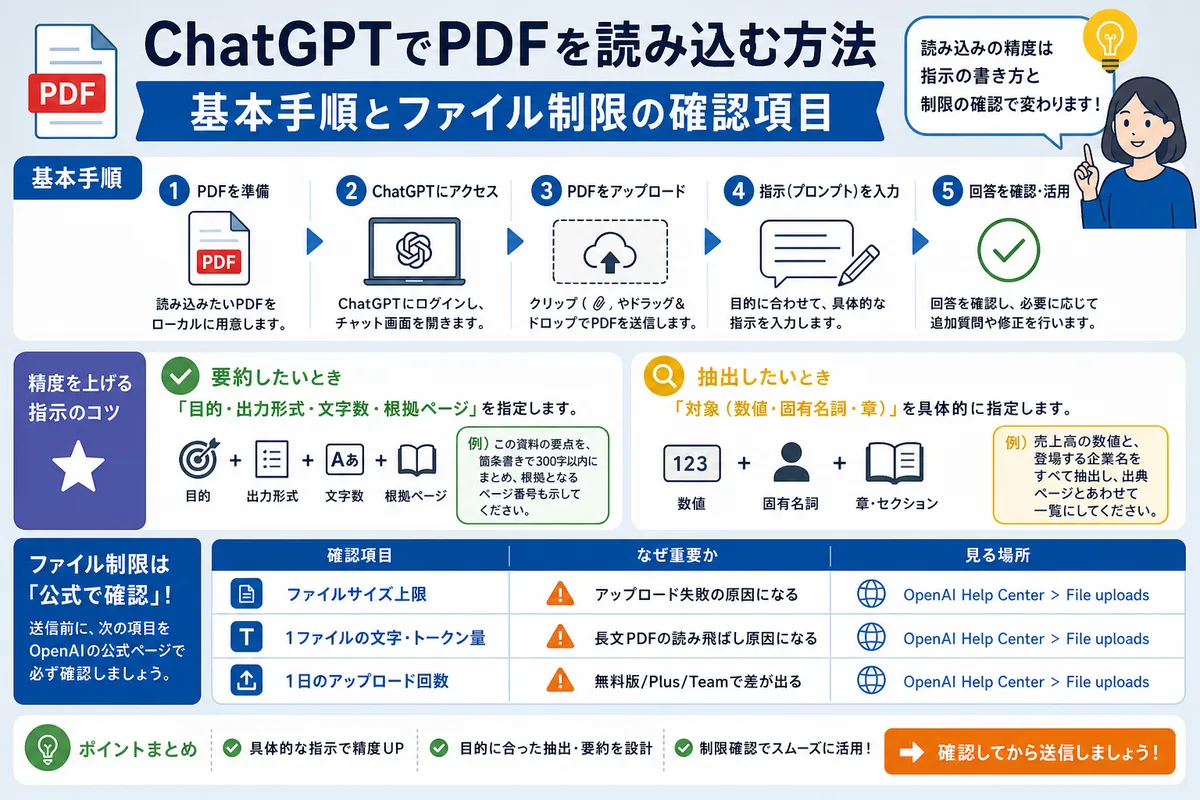
読み込みの精度は、指示の書き方で変わります。要約なら「目的・出力形式・文字数・根拠ページ」を指定します。抽出なら「対象(数値・固有名詞・章)」を具体的に指定します。
ファイル制限は「公式で確認」で終わらせず、何を見るかを決めておきます。次の表の項目を、送信前にOpenAIの公式ページで確認してください。
| 確認項目 | なぜ重要か | 見る場所 |
|---|---|---|
| ファイルサイズ上限 | アップロード失敗の原因になる | OpenAI Help Center > File uploads |
| 1ファイルの文字・トークン量 | 長文PDFの読み飛ばし原因になる | 同上 |
| 1日のアップロード回数 | 無料版/Plus/Teamで差が出る | 同上 |
| 対応ファイル形式 | PDF以外を使う時に必要 | 同上 |
| データ利用設定 | 機密情報を扱う前に確認が必要 | OpenAI Data Controls / Privacyページ |
プラン別の機能可否は数値でなく可否で押さえると混乱しません。無料版でもPDF添付は使える場面がありますが、回数と上限で有料版が有利です。
| 機能 | 無料版 | Plus/Team等の有料版 |
|---|---|---|
| PDFの添付・要約 | 可(回数・上限に制約) | 可(余裕が大きい) |
| 大容量・長文PDF | 制約を受けやすい | 扱いやすい |
| 混雑時の優先利用 | 制限あり | 優先されやすい |
| 組織向けデータ利用条件 | 個人設定に依存 | Team/Enterpriseで別条件 |
具体的な回数・容量の数値は変動し、公式で更新されます。最新値はOpenAI Help Centerで確認してください。
自分のPDFはどれ?種類の見分け方と精度・誤読 判定表
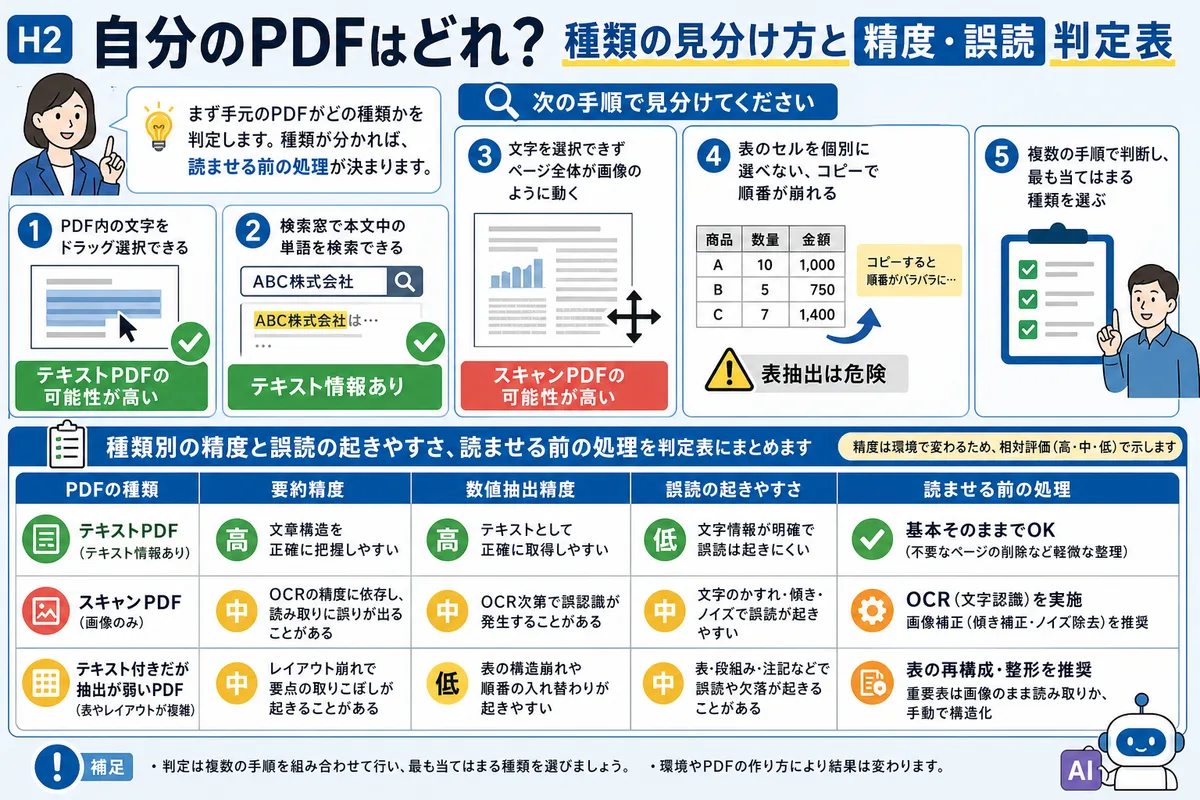
まず手元のPDFがどの種類かを判定します。種類が分かれば、読ませる前の処理が決まります。次の手順で見分けてください。
- PDF内の文字をドラッグ選択できる → テキストPDFの可能性が高い
- 検索窓で本文中の単語を検索できる → テキスト情報あり
- 文字を選択できずページ全体が画像のように動く → スキャンPDFの可能性が高い
- 表のセルを個別に選べない、コピーで順番が崩れる → 表抽出は危険
種類別の精度と誤読の起きやすさ、読ませる前の処理を判定表にまとめます。精度は環境で変わるため、相対評価(高・中・低)で示します。
| PDFの種類 | 要約精度 | 数値抽出精度 | 誤読の起きやすさ | 読ませる前の処理 |
|---|---|---|---|---|
| テキスト埋め込みPDF | 高 | 中〜高 | 低 | そのまま投入可 |
| スキャン画像PDF | 中 | 低 | 高(桁・記号の読み違い) | OCR後に投入 |
| 複雑な表・結合セル | 中 | 低〜中 | 高(行列のずれ) | 該当ページを画像化、またはCSV/Excel化 |
| 契約書・約款 | 中〜高 | 中 | 中(条項の範囲取り違え) | 匿名化し、条項番号を指定して質問 |
| 論文 | 高 | 低(図表内数値) | 中 | 本文と図表を分けて確認 |
典型的な事故を挙げます。スキャンPDFでは「1」と「l」、「0」と「O」、桁区切りの誤読が起きます。複雑な表では、結合セルをまたいで値が1行ずれて転記されます。
契約書では、条項の適用範囲を広げて解釈する誤読が最も危険です。「解約は30日前」を「いつでも解約可」と要約するズレが起きます。論文は本文要約に強い一方、図表内の数値は読み落とすため、図表は画像として切り出して別途確認します。
「知っている」で止めない生成AIスキルの証明|PEP検定
PEP検定が問うのは基礎的な知識はもちろん、実務においてどのように生成AIを活用するか、プロンプトを設計するかなど“実際に使いこなす力”です。日本初の実務特化検定で、AIエージェントのように動きの速い領域もシラバスが追従。学び直しの成果を、転職・副業・社内評価で通用する客観的な根拠に変えられます。
- ✓知識で止めず、プロンプト設計など“手を動かして使う力”を測る
- ✓CBTで全国いつでも受験可能
- ✓個人の転職・副業から、社員のリスキリング成果の証明まで対応
監修|北海道大学大学院 情報科学研究院 川村 秀憲 教授
人工知能・マルチエージェントシステム研究の第一人者。観光情報学会理事ほか。
そのまま出せる工程 vs 検算必須の工程|チェックリスト
工程を「そのまま納品できる」と「検算しないと出せない」で分けます。ここを混ぜるのが最大の事故原因です。文章の骨子は任せられますが、確定情報は人が検算します。
| 工程 | 扱い | 理由 |
|---|---|---|
| 長文の要約・章立て整理 | そのまま出せる(軽い確認) | 骨子のズレは読めば気づく |
| 翻訳の初稿 | そのまま出せる(用語だけ確認) | 固有名詞・専門用語は誤訳が出る |
| 金額・数量・日付の抽出 | 検算必須 | 桁・単位・行ずれが起きる |
| 固有名詞・会社名・人名 | 検算必須 | 似た表記への置換が起きる |
| 契約条項の可否判断 | 検算必須(原文照合) | 範囲の取り違えが致命的 |
検算対象は決まっています。次のチェックリストを納品前に回してください。
- 金額:桁区切り・単位(円/千円/百万円)・税込税抜
- 日付:和暦西暦の変換、年度と年の取り違え、期限の前後
- 数量・割合:合計が一致するか、%と実数の混同
- 固有名詞:会社名・人名・製品名の表記ゆれと置換
- 否定・条件文:「〜を除く」「〜の場合に限り」の反転
数字をCSVやExcelに変換して扱う場合は、抽出後の突き合わせが必須です。数値をデータ化するなら、先に検算手順を固めてから作業してください。具体的な突き合わせ方はChatGPTでデータ分析する方法|CSV・Excelの手順、プロンプト、検算すべき数字で確認できます。
ChatGPT PDF要約・抽出のコピペ用プロンプト集
誤読対策の要は「根拠を先に出させる」ことです。用途別のプロンプトを用意しました。そのままコピーして使えます。
要約用です。結論・根拠・未確認事項を分けさせます。
このPDFを要約してください。出力は「結論3点」「重要な根拠」「未確認事項」に分けてください。各結論には根拠ページを付け、本文にない内容は推測しないでください。契約書確認用です。判断はさせず、条項の抽出に限定します。
この契約書から、解約・違約金・自動更新・秘密保持に関する条項だけを抽出してください。条項番号、原文引用、要点、確認すべきリスクを表にしてください。法的判断はせず、原文にある内容だけで答えてください。数値抽出用です。読み取れない箇所を明示させます。
PDF内の金額・日付・数量だけを抽出し、ページ番号、原文引用、単位、あなたの解釈を表にしてください。読み取れない箇所は「判読不可」と書いてください。スキャン判定用です。テキストPDFか画像PDFかを確認します。
このPDFがテキストPDFかスキャン画像PDFかを判定してください。判定理由として、読み取れた文字列を原文のまま3つ示してください。論文用です。図表内の数値の推測を禁止します。
この論文について、研究目的、方法、結果、限界、実務で使う際の注意点を整理してください。図表内の数値は推測せず、読み取れない場合は読み取れないと書いてください。「記載が無ければ記載なしと答えて」の一文が、作り話を最も減らします。AIは空白を埋めようと推測を出す性質があります。根拠の範囲を限定すると、この推測を抑えられます。
それでも誤りはゼロになりません。回答が原文にない内容を含む場合は、対策を先に押さえてください。特に「記載なし」指定と根拠引用の使い方を理解しておく必要があります。仕組みと対策はハルシネーションとは?原因・事例・5つの対策を初心者にもわかりやすく解説で確認できます。
機密PDFをChatGPTで扱う判断フローと匿名化例
機密PDFは「アップロードしていいか」を先に判定します。社内ルール・データ利用条件・匿名化の3点を通過してから使います。安易な添付は推奨しません。
- 社内規程や秘密保持契約でAI利用が許可されているか確認する
- 個人情報・取引先名・金額など識別できる情報を匿名化する
- OpenAIのData Controlsで、チャット履歴と学習利用の扱いを確認する
- 会社のPDFは個人契約でなく、組織契約プランのデータ利用条件を確認する
- 個人情報を含む場合は、個人情報保護委員会の注意喚起も確認する
一次情報で確認してください。OpenAIのデータ利用・プライバシー設定はData Controls関連ページ、ChatGPT Enterprise/Teamのデータ利用は各プラン公式説明、個人情報の取り扱いは個人情報保護委員会(ppc.go.jp)を参照します。
「迷ったら入れない」だけでは仕事が進みません。匿名化して使い続ける方法があります。次の置換例を使ってください。
- 氏名 → A氏
- 会社名 → 取引先X
- 金額 → 金額A
- 住所 → 都道府県のみ
- 社員番号 → 削除
履歴書・診断結果・契約書の原本は「参照専用」とし、加工はコピー側で行います。何を入れてよく、何を匿名化すべきかの線引きは生成AIに入力してはいけない情報|匿名化で使い続ける判定表にまとめています。情報管理の判断は、この判定表で先に固めてください。
PDF読み込みを仕事で使うなら、身につけるべき3つの検証スキル
PDF要約は、要約だけなら差が付きません。仕事で使うなら、入力の分類・根拠の限定・出力の検証をセットにします。この3つが、副業納品や社内評価で評価される部分です。
スキル1は、入力情報を分類する力です。テキストPDF・スキャン・表・機密を見分け、処理を変えます。分類を誤ると、後工程の検算がすべて無駄になります。
スキル2は、根拠を限定して出力させる力です。ページ番号・原文引用・「記載なし」の指定で、推測を抑えます。根拠範囲を限定するコンテキスト設計は、検定でも問われる中核スキルです。
スキル3は、出力を検証する力です。数値・日付・固有名詞・条件文を原文と照合します。この検証設計まで提供できると、報告書要約の副業は1件あたり数千円〜1万円前後のレンジで受注しやすくなります(案件により変動)。
法人では、社内AI利用ルールの未整備が事故につながります。誰が・どのPDFを・どのプランで扱うかを決めないまま使うと、機密情報の混入や誤読の放置が起きます。入力設計・検証・情報管理を研修で共通化すると、部署ごとのばらつきを抑えられます。
業務で使うなら、まずPEP検定の出題範囲で「入力設計」「検証」「情報管理」を確認してください。公式シラバスを見て、この記事のチェックリストと対応する項目に印を付けます。学習の進め方はPEP検定の勉強法を公式シラバスから逆算|難易度・勉強時間・受験手順を解説で確認できます。
よくある質問
ChatGPTでPDFを読み込むには有料版が必要ですか?
無料版でもPDF添付が使える場面があります。ただし回数やファイル上限に制約が出やすいです。長文・大容量を頻繁に扱うなら有料版が有利です。最新の可否と上限はOpenAI Help Centerで確認してください。
ChatGPTでPDFを読み込ませたのに「読めない」と言われる理由は?
テキスト情報のないスキャン画像PDFが原因のことが多いです。OCRでテキスト化してから渡すと改善します。読めているか不安なら、原文を3つ抜き出させて確認してください。
PDFの表をExcelのように抽出できますか?
単純な表なら抽出できますが、結合セルや多段組は行列がずれます。該当ページを画像で渡すか、CSV/Excelに変換して別処理にしてください。抽出後は合計や単位を検算します。
PDFを要約させる時にページ番号も出せますか?
出せます。「各結論に根拠ページを付けて」と指示してください。回答にページ番号と原文引用が残るため、後で原文と照合しやすくなります。
ChatGPTに履歴書や職務経歴書のPDFを入れてもいいですか?
そのままは入れません。履歴書は氏名・住所・電話番号・勤務先・学校名を含みます。相談したい場合は、個人を特定できる情報を削り、職務内容だけに加工してから渡してください。
PDFをアップロードせずに内容を相談する方法はありますか?
あります。機密部分を除いた要点だけを、自分でテキストに書き起こして貼る方法です。氏名や金額を匿名化し、構造や論点だけを相談すれば、原本を投入せずに使えます。
「知っている」で止めない生成AIスキルの証明|PEP検定
PEP検定が問うのは基礎的な知識はもちろん、実務においてどのように生成AIを活用するか、プロンプトを設計するかなど“実際に使いこなす力”です。日本初の実務特化検定で、AIエージェントのように動きの速い領域もシラバスが追従。学び直しの成果を、転職・副業・社内評価で通用する客観的な根拠に変えられます。
- ✓知識で止めず、プロンプト設計など“手を動かして使う力”を測る
- ✓CBTで全国いつでも受験可能
- ✓個人の転職・副業から、社員のリスキリング成果の証明まで対応
監修|北海道大学大学院 情報科学研究院 川村 秀憲 教授
人工知能・マルチエージェントシステム研究の第一人者。観光情報学会理事ほか。